


 | ||||||||||
| 前のページ 1 2 3 次のページ | ||||||||||
| ||||||||||
| 製品のインストール | ||||||||||
必要な製品が揃ったら、順番にインストールしていこう。動作環境やディスクの空き領域が条件を満たしているか、あらかじめ確認する必要がある。 最初に.NET Framework 2.0をインストールする(すでにインストールされている場合、この手順を飛ばす)。 ダウンロードしたファイルを実行し、利用許諾に同意するとコンポーネントのインストールがはじまる。他のアプリケーションを実行していると途中で確認ダイアログが出る場合があるので、アプリケーションはあらかじめ終了しておこう。 インストールが完了すると、「プログラムの追加と削除」に「Microsoft .NET Framework 2.0」が表示されるのでインストールされたかどうかを確認する。 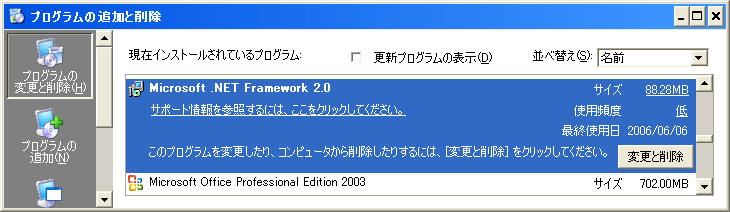 図2:Microsoft .NET Framework 2.0のインストール確認 (画像をクリックすると別ウィンドウに拡大図を表示します) | ||||||||||
| Express Editionのインストール | ||||||||||
次にダウンロードしたExpress Editionのファイルを実行し、インストールしてほしい。「次へ」ボタンを押しながら進んでいくと、インストールウィザードが起動する。 インストール前に、システム構成チェックが行われる。インストール中の障害を未然に防ぐことができるが、「状態」欄にエラーや警告が表示された場合、該当の問題をクリアしてほしい。すべて「成功」になったら、「次へ」をクリックする。 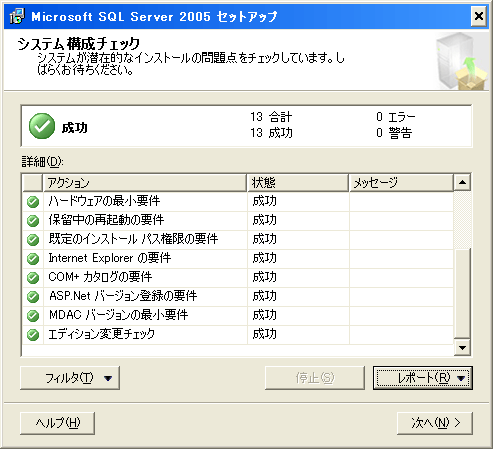 図3:システム構成チェック (画像をクリックすると別ウィンドウに拡大図を表示します) 「ユーザ情報を入力」した後、「機能の選択」へと進む。必要に応じてインストールする機能を選ぶことができるが、本連載では初期値のまま次へ進む。 | ||||||||||
| 認証モードの注意点 | ||||||||||
「認証モード」では、Windows認証モードと混合モードのいずれかを選択する。Windows認証モードにおいては、SQL ServerがWindowsのアカウントとパスワードで認証するため、セキュリティに優れているのだ。そのため、特に問題がない場合はこちらを選択したほうがよい。 混合モードは旧バージョンから移行する場合など、互換性を取る場合に選択する。混合モードを選択した場合はシステム管理者(sa)のパスワードを設定する必要がある。設定したら、「次へ」ボタンをクリックする。 続いて「エラーと使用状況レポートの設定」を行う。重要なシステムを運用する場合などを除き、チェックはOFFのデフォルト設定のまま次に進んでもかまわない。ここで設定した内容は、セットアップ後にExpress Editionの構成ツールから変更することもできる。 これでセットアップの準備が整った。「インストール」をクリックし、セットアップを実行する。セットアップ中は進行状況を確認できる。完了したら「次へ」をクリックする。 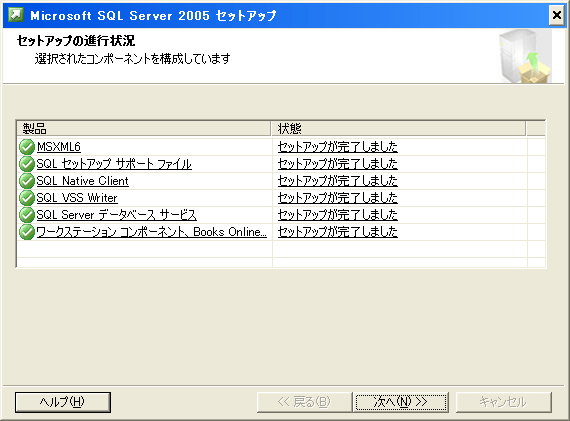 図4:インストール完了確認画面 (画像をクリックすると別ウィンドウに拡大図を表示します) 以上でExpress Editionのセットアップは終了なので、「完了」ボタンをクリックして進む。 | ||||||||||
| Management Studio Expressのインストール | ||||||||||
続いてManagement Studio Expressをインストールする。MSXML 6.0をインストールしていない場合は先にインストールする必要がある。 Management Studio Expressのインストーラを実行し、インストールウィザードにそってセットアップを行う。すべてデフォルトのまま「次へ」ボタンをクリックしながら進んでいく。セットアップが終了したら「完了」をクリックし、インストールを終了する。 | ||||||||||
| 前のページ 1 2 3 次のページ | ||||||||||
| ||||||||||
| ||||||||||
| ||||||||||
| ||||||||||
| ||||||||||
| ||||||||||
| ||||||||||
-
人気記事ランキング
-
-
連載


