


 | ||||||||||||
| 前のページ 1 2 3 4 | ||||||||||||
| ||||||||||||
| パーティションの設定 | ||||||||||||
PCの準備の段階で14GB以上のプライマリパーティションを用意しましたが、ここで確認します。別のツール(Windows/Linuxから見たとき)と違う場合は要注意です。作業を中断して確認しましょう。 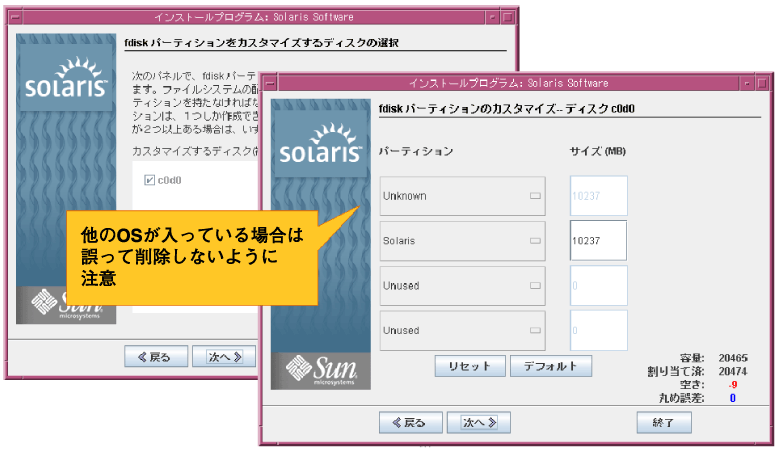 図16:fdiskパーティションのカスタマイズ (画像をクリックすると別ウィンドウに拡大図を表示します) SXDE/Solarisではプライマリパーティションをさらに細かく分割して使うことができます。「/」と「swap」は分けることを推奨しますが、それ以外は自分でどのように運用するかに関わってきます。よくわかない場合はインストーラが自動的に割り振ったままにしておきましょう。 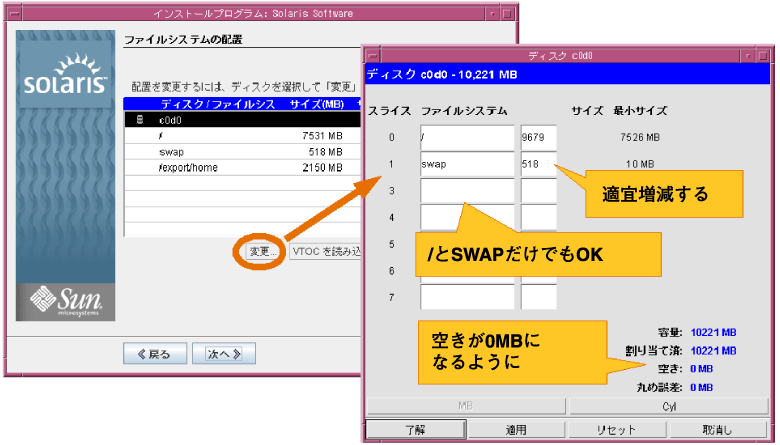 図17:ファイルシステムの配置 (画像をクリックすると別ウィンドウに拡大図を表示します) ここからはインストール内容の最終確認です。もし気になることがあれば、以前の画面に戻ってやり直すこともできます。 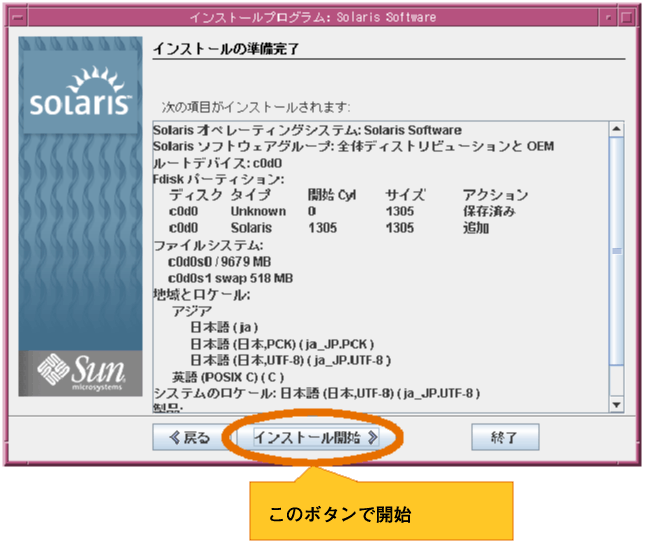 図18:インストール項目の確認 (画像をクリックすると別ウィンドウに拡大図を表示します) 確認が終わるとインストールが開始され、ファイルがコピーされます。その後自動的に開発環境のインストール移ります。  図19:インストール開始 (画像をクリックすると別ウィンドウに拡大図を表示します) インストールが完了すると自動的にリブートして再びGRUBの画面になります。この時SXDEのDVDからブートしていないことを確認してください。  図20:再起動→GRUBブート (画像をクリックすると別ウィンドウに拡大図を表示します) SXDE/Solarisは最初のインストール直後のブート時のみSMFデータベース構築のために少し時間がかかります。  図21:SMFの初期化(初回のみ) (画像をクリックすると別ウィンドウに拡大図を表示します) ここでログイン画面がでますので、ひとまずインストール作業は終了です。お疲れ様でした。 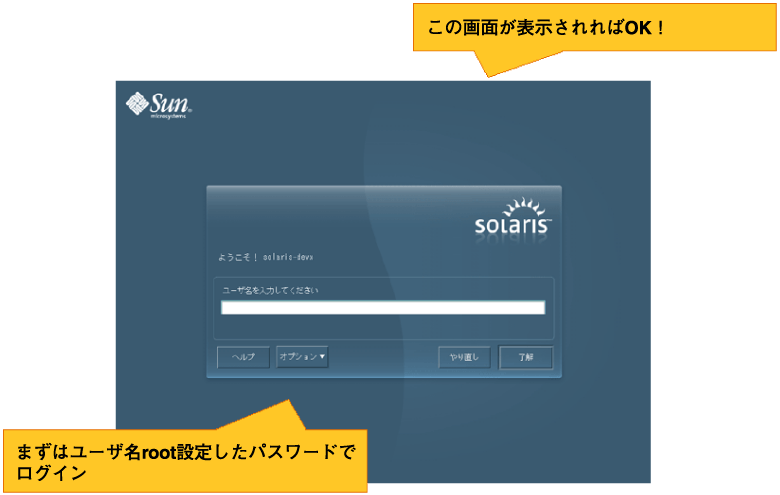 図22:ログイン画面 (画像をクリックすると別ウィンドウに拡大図を表示します) 先ほど紹介した「ささの豆知識ブログ」の資料にはWindows以外にもLinuxなどが入っている場合の対処方法など、様々な有益な説明が載っています。インストールを行う前には、ぜひ一度目を通しておくことをお勧めします。 関連情報
| ||||||||||||
| 前のページ 1 2 3 4 | ||||||||||||
| ||||||||||||
| ||||||||||||
| ||||||||||||
| ||||||||||||
| ||||||||||||
| ||||||||||||
| ||||||||||||
-
人気記事ランキング
-
-
連載


