


 | ||||||||||||
| 前のページ 1 2 3 4 次のページ | ||||||||||||
| ||||||||||||
| インストール | ||||||||||||
では、実際にインストールをはじめてみましょう。PCのDVDドライブにSXDEのDVDをセットしてブートしてみましょう(PCによってはBIOSでの設定が必要になる場合もあります)。 現在x86/x64版のSXDEでは(Solaris 10も)Linuxでよく採用されているGRUBを使っています。SXDEのインストールDVDからブートすると、インストールの種類とインストール時に使うI/O装置を選択することができます。ほとんどの人がモニタとキーボードをつないだ環境でインストールすると思いますが、サーバをインストールするときはttyaを使ったシリアルポートが便利な場合があります。 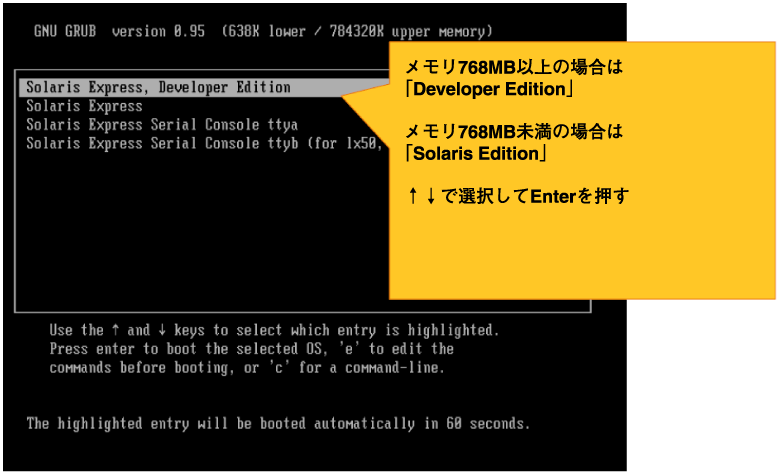 図3:GRUBブート(DVDインストール時) (画像をクリックすると別ウィンドウに拡大図を表示します) SXDEがインストールモードで立ち上がった段階で、どのようなインストールの仕方をするのか聞いてきます。「Text Mode」はメモリが少なかったりビデオドライバがなかった場合に利用します。また「JumpStart」というのは数多くのマシンを効率よくインストールするための半自動インストール方法ですが、あらかじめ設定が必要となります。 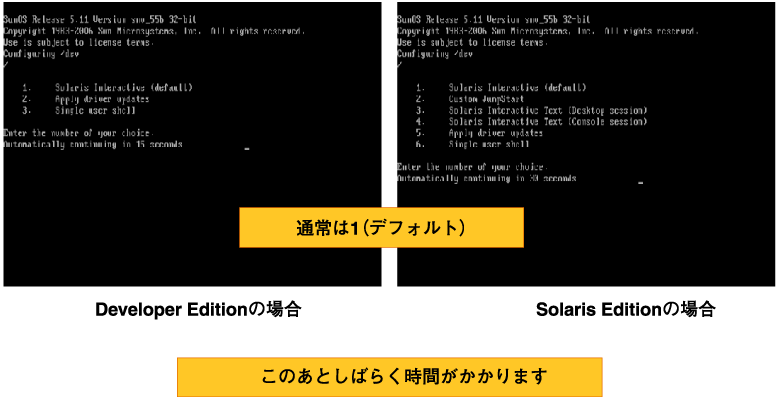 図4:インストール種類の選択 (画像をクリックすると別ウィンドウに拡大図を表示します) 現在のSXDEのインストールプログラムでは、あらかじめメモり大きさを自動的に検出していないので、もしメモリが足りないと図5のようなエラーが表示されます。  図5:メモリを768MB以上確保できない場合 (画像をクリックすると別ウィンドウに拡大図を表示します) PCのキーボード自動検出は完全にはできないので、ここで設定します。 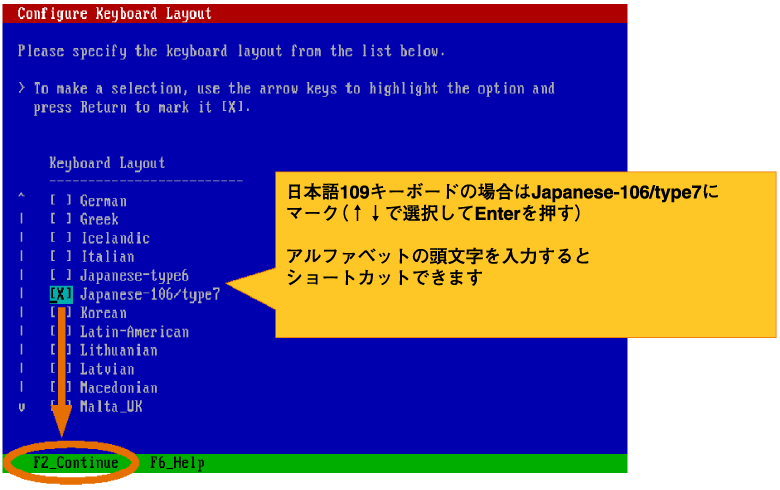 図6:キーボードレイアウトの設定 (画像をクリックすると別ウィンドウに拡大図を表示します) 図7はビデオドライバを確認するための画面です。グラフィック画面が正常に表示されることを確認できたら先に進みます。 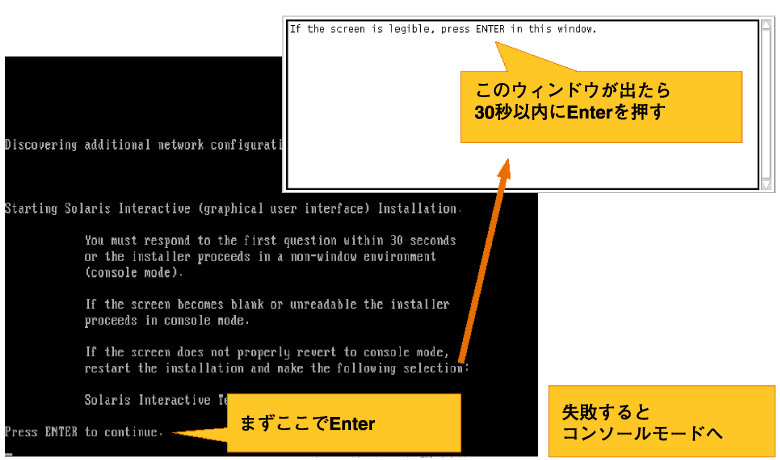 図7:画面表示の確認 (画像をクリックすると別ウィンドウに拡大図を表示します) 次に利用する言語を選びます。ここではグラフィックスを使った画面でのインストール時に使う言語を選択しますので、通常は日本語(Japanese)を選びます。その後地域や時間帯、日付と時刻などを設定します。 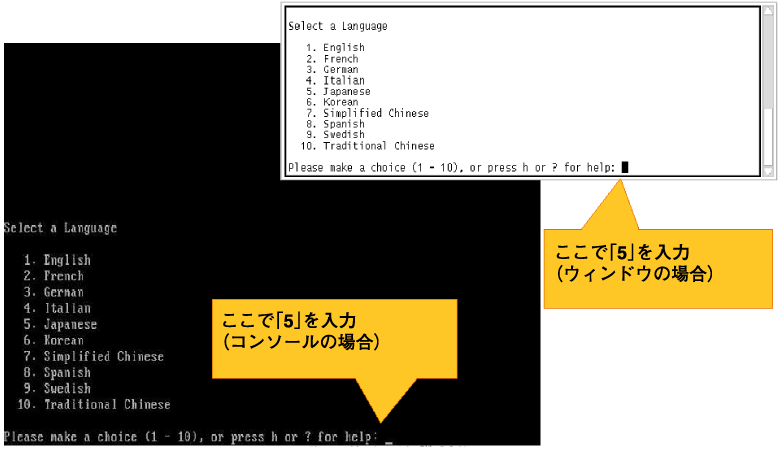 図8:言語の選択 (画像をクリックすると別ウィンドウに拡大図を表示します) 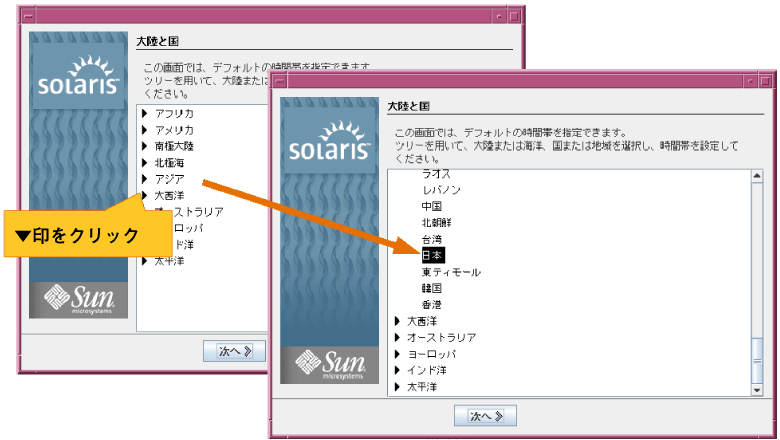 図9:地域の選択 (画像をクリックすると別ウィンドウに拡大図を表示します) 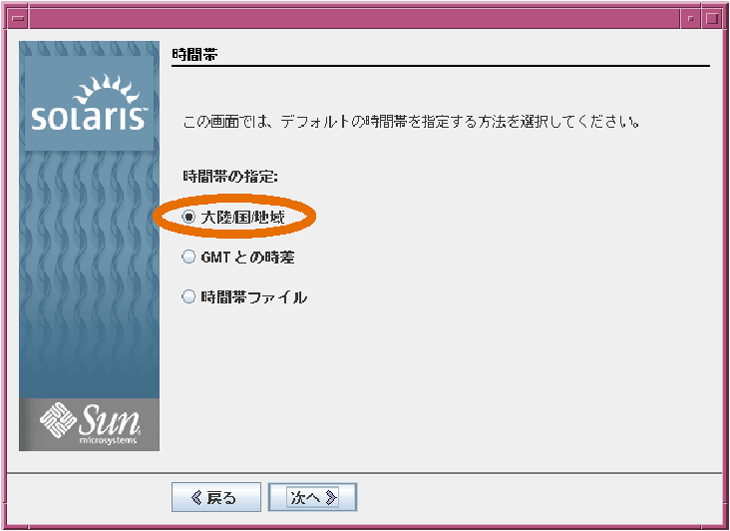 図10:時間帯の設定 (画像をクリックすると別ウィンドウに拡大図を表示します) 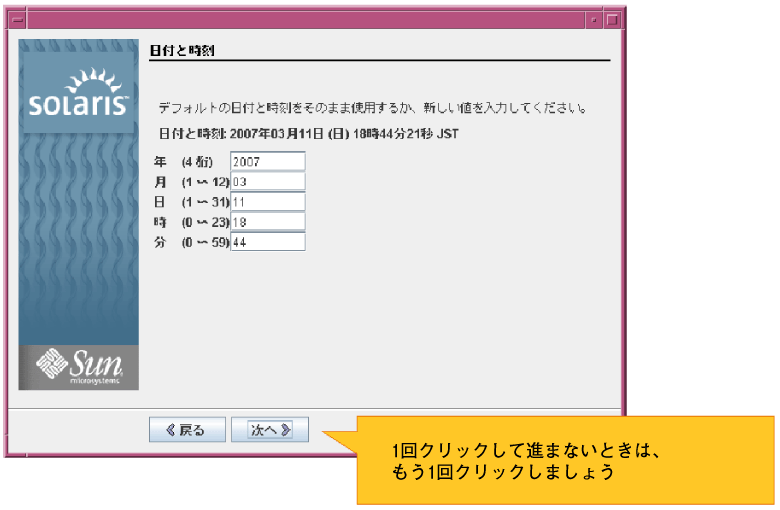 図11:日付と時刻 (画像をクリックすると別ウィンドウに拡大図を表示します) | ||||||||||||
| rootのパスワードを設定 | ||||||||||||
次にrootのパスワードを設定します。ご存知のように「root」はWindowsの「Administorator」に相当しますので、注意して選んでください。 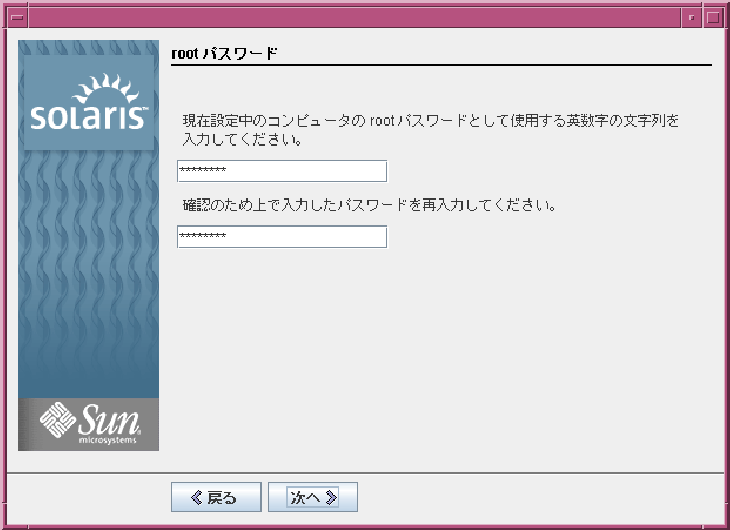 図12:rootパスワード (画像をクリックすると別ウィンドウに拡大図を表示します) ライセンスに関するメッセージはよく読んで同意できる場合は先に進んでください。 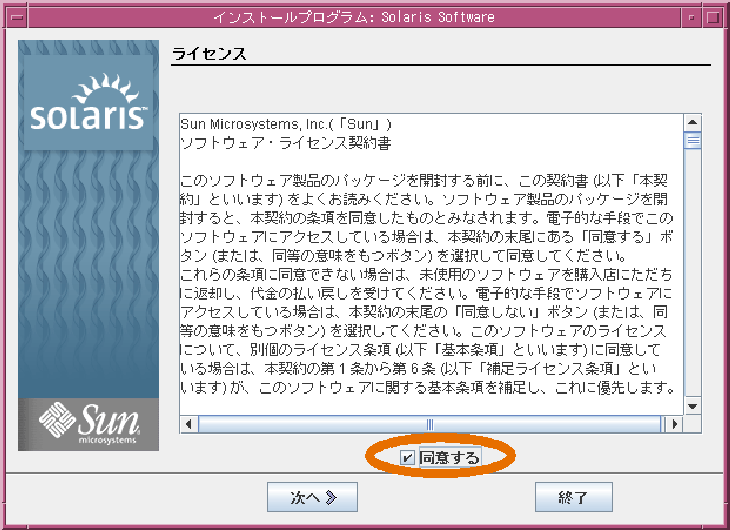 図13:ソフトウェアライセンス契約書 (画像をクリックすると別ウィンドウに拡大図を表示します) | ||||||||||||
| ロケール | ||||||||||||
ロケールというのは、SXDE(あるいはSolaris一般)において、システムがサポートできる言語とそれを支える文字コード体系を指します。多くの方が日本語だけが必要だと思いますが、SXDE/Solarisではそれがサポートするすべての言語を同時にインストールすることもできます。また日本語も3種類の文字コード体系が選べますが、使い勝手を考えて3種類ともインストールすることをお勧めします。 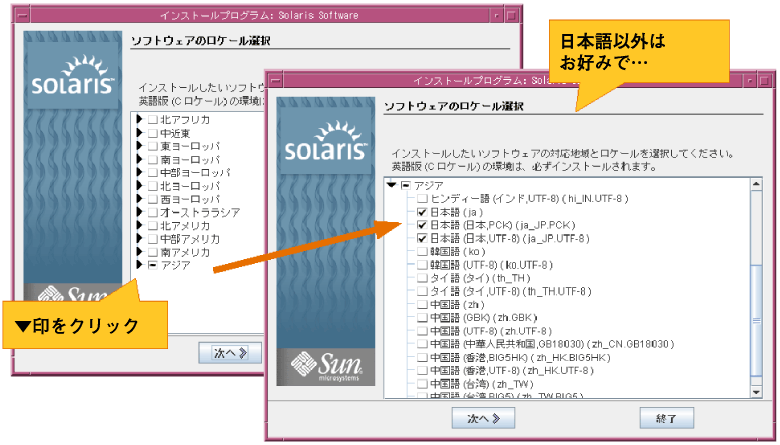 図14:インストールするロケールの選択 (画像をクリックすると別ウィンドウに拡大図を表示します) インストールするロケールのうち、どれを標準で(特に選択しないときに選ばれるもの)使うか設定します。 簡単に3つの違いを説明しましょう。「ja」は所謂EUCと呼ばれるもので歴史的にUNIXでは日本語では標準で使われた文字体系でした。「ja_JP.PCK」はPC漢字コードを意味し、DOS/VやWindowsで利用されてきたShift JIS相当のものです。最後の「ja_JP.UTF-8」はUnicodeの表現方法の1つであるUTF-8を使った方法で、日本語だけでなく多くの言語の入出力ができる環境で、一般的にこれを使うことを推奨します。 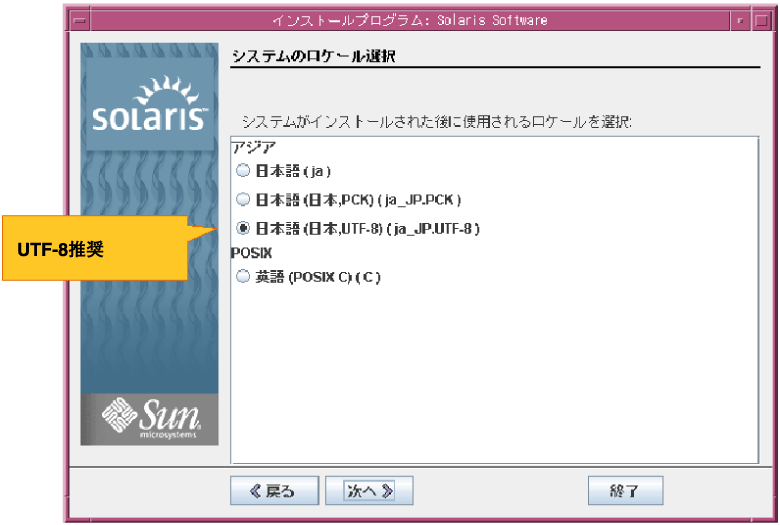 図15:デフォルトのロケール選択 (画像をクリックすると別ウィンドウに拡大図を表示します) | ||||||||||||
| 前のページ 1 2 3 4 次のページ | ||||||||||||
| ||||||||||||
| ||||||||||||
| ||||||||||||
| ||||||||||||
| ||||||||||||
| ||||||||||||
| ||||||||||||
-
人気記事ランキング
-
-
連載


