


 | ||||||||||||
| 前のページ 1 2 3 4 次のページ | ||||||||||||
| ||||||||||||
| Apacheの稼動を確認する | ||||||||||||
httpdサービスは正常に稼動していれば「/var/www/html」以下に生成したtest.htmlにアクセスすることができるので、クライアントのWebブラウザを使ってテストしましょう。まずはサーバだけでテストします。サーバ自身に対してtest.htmlをHTTPで提供できるかをテストします。 これには「linksコマンド」を利用します。これはコマンドラインによるCUI環境で、http経由でのファイルの取得を可能にするツールです。利用方法は、下記のようにURLを指定します。 # links -dump http://172.16.10.50/test.htmlここではApacheのIPアドレスは「172.17.3.50」です。DocumentRootは「/var/www/html」なので、その直下にあるtest.htmlファイルを指定したい場合は、URLがhttp://172.16.10.50/test.htmlになります。 これを実行してWebコンテンツであるtest.htmlが表示されれば、Webサーバの基本機能であるWebコンテンツの配信機能は稼動していることがわかります。図1の例ではlinksコマンドの出力としてtest.htmlファイルの内容が表示されており、Webサーバが正しく稼動していることがわかります。 次にサーバ上にあるWebブラウザでも確認しておきましょう。Red Hat Enterprise Linux 5には、FireFoxが標準添付されていますので、これを使ってtest.htmlファイルにアクセスして表示されるかを確認します。図2のように、Webブラウザにtest.htmlファイルの内容が表示されていれば、Webサーバは正しく稼動しています。 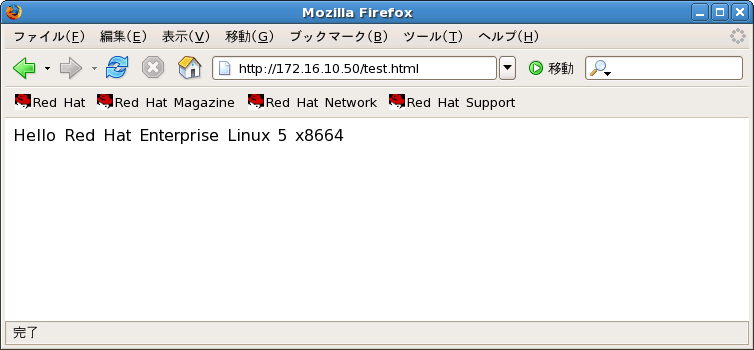 図2:FireFoxで動作を確認する (画像をクリックすると別ウィンドウに拡大図を表示します) 以上でWebコンテンツtest.htmlファイルの配信が行えるようになりました。ここではWebコンテンツのファイル名がtest.htmlですので、明示的にURLに指定すると表示されました。ではIPアドレスだけ指定した場合はどのような表示があるのでしょうか。その場合は、Apacheのテストページが表示されます。 もしテストで作成したコンテンツをindex.htmlとした場合、テストページではなくindex.htmlのファイルの内容が表示されるようにhttpd.confファイルに設定されています。テストページが表示されるかもあわせて確認しておくほうがよいでしょう。 | ||||||||||||
| テストページの表示に関する注意 | ||||||||||||
Webコンテンツの配信テストでは、テストページが表示されるかを確認しましたが、実際の本番システムでは表示されないようにするのが一般的です。これはテストページを表示してしまうと、そのサーバのOSの種類やサーバ名、Apacheのバージョン番号までわかってしまうため、クラッカーの標的にされる可能性があるためです。従って本番環境では、テストページを表示しないように設定しておいてください。この設定方法については、ご自身でチャンレンジしてみてください。 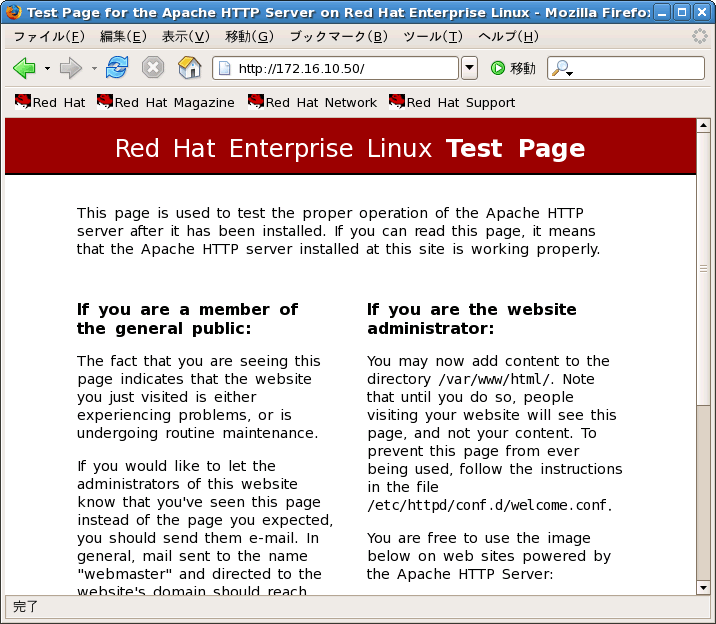 図3:テストページの例 (画像をクリックすると別ウィンドウに拡大図を表示します) ここまでApacheによるWebサーバ構築の最低限の手順を紹介しました。これ以外にもApacheには様々な機能があり、環境によっては追加モジュールの設定やアプリケーションサーバとの連携など様々な設定が必要になります。しかし先述の最低限の設定項目だけ押さえておけば、とりあえずはWebサーバを利用することができるのです。この機会に、Webサーバ管理者の第一歩を踏み出してみてください。 | ||||||||||||
 | ||||||||||||
Apacheにおいて最低限知っておくべき項目
| ||||||||||||
| ||||||||||||
| 前のページ 1 2 3 4 次のページ | ||||||||||||
| ||||||||||||
| ||||||||||||
| ||||||||||||
| ||||||||||||
| ||||||||||||
| ||||||||||||
| ||||||||||||
-
人気記事ランキング
-
-
連載


