


 | ||||||||||||||||||||||||||||||
| 前のページ 1 2 3 次のページ | ||||||||||||||||||||||||||||||
| ||||||||||||||||||||||||||||||
| インストール | ||||||||||||||||||||||||||||||
では、Sun Java Studio Creatorをインストールしてみましょう。 | ||||||||||||||||||||||||||||||
| インストール用バイナリファイルの入手 | ||||||||||||||||||||||||||||||
Sun Java Studio Creatorのサイト(http://jp.sun.com/jscreator/)から「評価ソフトウェアダウンロード」へ進み、使用するプラットフォームに合わせて最新バージョンのインストール用バイナリファイルをダウンロードします。なお、ダウンロード時にはsun.comのアカウントが必要になりますので、登録が済んでない場合はユーザー登録を行なう必要があります。 | ||||||||||||||||||||||||||||||
| インストーラの起動 | ||||||||||||||||||||||||||||||
ダウンロードしたインストール用バイナリファイルを実行してインストーラを起動します。 Solarisの場合、まずダウンロードしたインストール用のバイナリファイルに実行権限を付与します。そして、インストール用のバイナリファイルを実行するとインストーラが起動します。 | ||||||||||||||||||||||||||||||
# chmod +x creator-2004q2-sol-x86-ml.bin | ||||||||||||||||||||||||||||||
Windowsの場合、ダウンロードしたインストール用のバイナリファイルをダブルクリックしてインストーラを起動します。 | ||||||||||||||||||||||||||||||
| インストール | ||||||||||||||||||||||||||||||
インストーラが起動したら、ウィザードに従いインストールを行ないます。 まずはじめにシリアル番号を入力します。製品を購入して入手したシリアル番号を入力するか、「30日間の使用ライセンスシリアル番号を生成」にチェックを入れて、「次へ」をクリックします(図2)。 | ||||||||||||||||||||||||||||||
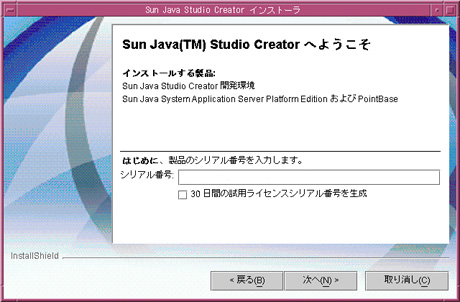 図2:シリアル番号の入力 | ||||||||||||||||||||||||||||||
| 使用許諾契約書の画面(図3)がでましたら使用許諾の内容を確認し、「同意する」にチェックを入れて「次へ」をクリックします。 | ||||||||||||||||||||||||||||||
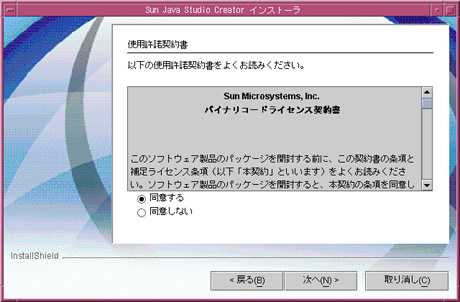 図3:使用許諾契約書 | ||||||||||||||||||||||||||||||
| インストールディレクトリの画面(図4)でインストール先のディレクトリを指定し、「次へ」をクリックします。 | ||||||||||||||||||||||||||||||
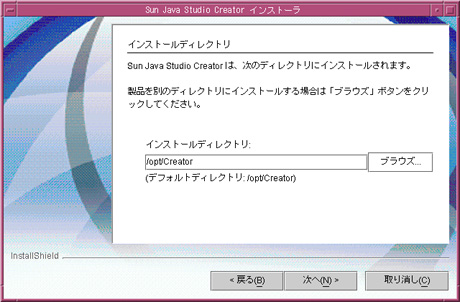 図4:インストールディレクトリ | ||||||||||||||||||||||||||||||
| インストールが開始され、Sun Java Studio Creator、アプリケーションサーバー(Sun Java Application Server)、データベースサーバー(PointBase)がインストールされます。 | ||||||||||||||||||||||||||||||
| 前のページ 1 2 3 次のページ | ||||||||||||||||||||||||||||||
| 書籍紹介 Solaris 10 完全攻略ガイド  本格UNIX OSを無償でパソコンにインストール! 本格UNIX OSを無償でパソコンにインストール!世界中の大規模商用システムで使われている本格UNIX OS「Solaris」が、無償でパソコンにインストールして使える! デスクトップ利用からサーバー設定、Solaris 9からの移行まで解説。ソフトがすべて入ったインストールDVD-ROM&CD-ROM付き。Linuxの次はSolarisに挑戦しよう! 発売日:2005/06/09発売 販売価格:\2,363(本体 \2,250+税) | ||||||||||||||||||||||||||||||
| ||||||||||||||||||||||||||||||
| ||||||||||||||||||||||||||||||
| ||||||||||||||||||||||||||||||
| ||||||||||||||||||||||||||||||
| ||||||||||||||||||||||||||||||
| ||||||||||||||||||||||||||||||
-
人気記事ランキング
-
-
連載


