


 | ||||||||||||
| 前のページ 1 2 3 次のページ | ||||||||||||
| ||||||||||||
| テンプレート | ||||||||||||
初期状態で登録されているテンプレートの中から、頻繁に使用するものを紹介します。エディターで表1のキーワードを入力したあと、「Control+space」キーを入力することでテンプレートを利用できます。
表1:頻繁に使用するテンプレート | ||||||||||||
| メソッド・変数の名前を自動付与する | ||||||||||||
コンテンツ・アシスト(「Control+space」キー)で変数名やメソッド名をEclipseに提案させることができます。インスタンス化するクラス名を書き、スペースを1つ空 けて「Control+space」キーを入力すると、java.util.Mapインスタンスにmapのような単純な名を付けてくれます(図3)。 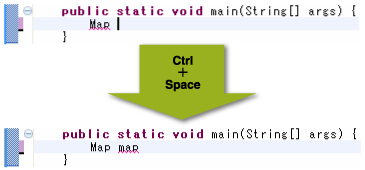 図3:名称の自動付与 | ||||||||||||
| 型やリソースをショートカットキーで開く | ||||||||||||
プロジェクト内のパッケージやクラスが多くなったり、利用するライブラリが多くなってくると、エディターで開きたいものがどのパッケージに属していたのか 把握するのが難しくなってきます。 「あれ?このクラスどこにあったかな?」と思って、パッケージ・エクスプローラービューを広げたり、検索機能を利用した経験は誰にもあるのではないでしょうか。 そんな時は、「Control+space+T」キーを押してみましょう。図4のウィンドウが起動し、文字入力をしながら動的に絞込みできるので、パッケージエクスプローラーなどを開かなくても手軽にファイルを開けます。なお、Javaファイル以外のものを開きたい時には、「Control+space+R」キーを利用します。 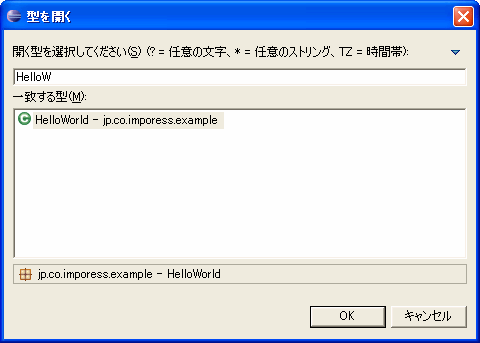 図4:型の検索画面 (画像をクリックすると別ウィンドウに拡大図を表示します) | ||||||||||||
| ファイルを開いた時に折り畳んで表示する項目を設定する | ||||||||||||
エディター左のアイコンをクリックすると、対象部分を折り畳むことができます(図5)。便利ではありますが、ソースコードをプリントアウトする場合には「折り畳んだ部分は印刷されない」ので注意しましょう。 なお、デフォルトでは、インナークラスとインポート宣言部が折り畳まれた状態ですが、メニューから「ウィンドウ→設定」、設定ウィンドウの「Java→エディター→折りたたみ」で、メソッドの実装、コメントなどもデフォルトで折り畳むようにすることができます。 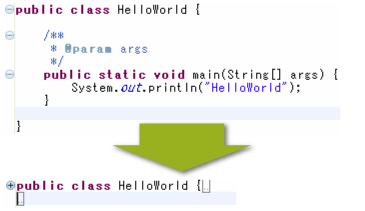 図5:クラスの折り畳み | ||||||||||||
| 前のページ 1 2 3 次のページ | ||||||||||||
| ||||||||||||
| ||||||||||||
| ||||||||||||
| ||||||||||||
| ||||||||||||
| ||||||||||||
| ||||||||||||
-
人気記事ランキング
-
-
連載


