


 | ||||||||||||
| 1 2 3 次のページ | ||||||||||||
| ||||||||||||
| イベント処理を簡単に設定できる「Event Wizard」 | ||||||||||||
今回は「第1回:Nexaweb StudioでHelloWorldを表示させる」で制作した、HelloWorldというメッセージを表示するだけのアプリケーションを発展させ、もう少し機能を加えた画面を作成していく。 UIが発したイベントに対する処理を簡単に設定できるEvent Wizardを使って、ボタンを押すというイベントが発せられるとラベルの「text」プロパティの値を「HelloWorld」から「こんにちは」に変えるイベント処理を加える。 それでは、処理を加える方法を解説する。 まず「Pallet」からボタンを選択して適当な場所に配置し、「text」プロパティの値を「実行」に変更する。その作成したボタンを選択し、コンテキストメニューから「Event Wizard」を選択する(図1)。 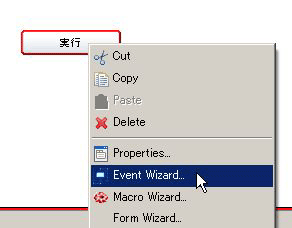 図1:EventWizard まずEvent Wizardでは、ボタンが押されたときに対するイベント「onCommand」をEventコンボボックスから選択する。 次にonCommandが発生したときに、呼び出す処理を「Event Handler Setting」から選択する。すでにMCOやServletなどイベントを処理するイベントハンドラを作成している場合は、「Select Existing Handler」や「Specify Handler」から選択するが、今回は新規に作成するため「Create New Hander」を選択する。 ウィザードを進めていくと、図2のようにイベントハンドラを選択する画面が表示される。今回はClient HandlerのMacroを選択して次へ進む。Macroとは、画面を定義するnxmlファイル内に定義できるコマンドの集まりで、MCOの呼び出しやXUpdateと呼ばれるXMLを更新するコマンドを記述することができる。  図2:イベントハンドラの選択 (画像をクリックすると別ウィンドウに拡大図を表示します) | ||||||||||||
| UIの定義はNXML | ||||||||||||
前述したようにNexawebでは、UIの定義は「NXML」というXML構造で表される。Nexaweb Visual Editorで「Source」タブを選択すれば、UIのXML構造を確認できる(実際にはEvent Wizardの作業中なので見ることはできない)。 現時点ではindex.nxmlのソースはリスト1のようになっているだろう。 リスト1:index.nxml <nxml> | ||||||||||||
| 1 2 3 次のページ | ||||||||||||
| ||||||||||||
| ||||||||||||
| ||||||||||||
| ||||||||||||
| ||||||||||||
| ||||||||||||
| ||||||||||||
-
-
連載


