


 | ||||||||||
| 1 2 3 次のページ | ||||||||||
| ||||||||||
| Nexawebを使ってみる | ||||||||||
NexawebはエンタープライズWeb 2.0をターゲットとして、次世代のリッチクライアントアプリケーションを実装するための開発環境と稼働環境です。Nexawebの開発環境をNexawebStudioと呼び、稼働環境はNexaweb Platformと呼んでいます。 今回はNexaweb開発環境の構築について説明します。 なお連載で利用するNexaweb StudioやNexaweb Platform(それぞれ評価版)は、以下のWebサイトからダウンロードしてください。 Nexaweb Studio、Nexaweb Platform評価版ダウンロード先 http://www.nexaweb.co.jp/server/trial/download.jsp | ||||||||||
| Nexawebインストールの概要 | ||||||||||
Nexaweb開発環境は次の手順でインストールします。
表1:インストール手順 Nexaweb Studioを利用するために必要なJava SE Development Kit(JDK)のバージョンは1.4以上です。JDK1.4以降のバージョンのものがインストールされていない場合は、Sun Developer NetworkのWebサイトからダウンロードしてください。インストーラの指示に従いインストールします。本連載では1.5.0を利用しています。 Sun Developer Network http://java.sun.com/ Nexaweb Studioでは、アプリケーションの実行環境としてNexaweb Platformが必要となります。Nexaweb StudioをインストールすることでEclipseをベースとしたEclipse Web Tools Platform(Webアプリケーション構築ツール。以下、WTP)やTomcatを含めた開発環境を構築することができます。それぞれのインストール手順について以下に説明していきます。 なお本連載では、OSはWindows XP、ブラウザはInternet Explorer 7やFire Fox 2などを利用しています。 | ||||||||||
| Nexaweb Platformをインストールする | ||||||||||
ダウンロードしたファイル(例:platform_4_2.8 436.exe)を実行してインストール作業を行います。インストール作業はインストーラの指示に従い、ライセンスに関する同意やインストール先フォルダの指定、プログラムアイコンの登録位置の指定を行うことで完了します。 なお、ここではインストール先フォルダの指定は「D:\nexaweb\NexawebPlatform4.2.8」としています(図1)。インストール先フォルダは、必要に応じて変更してください。 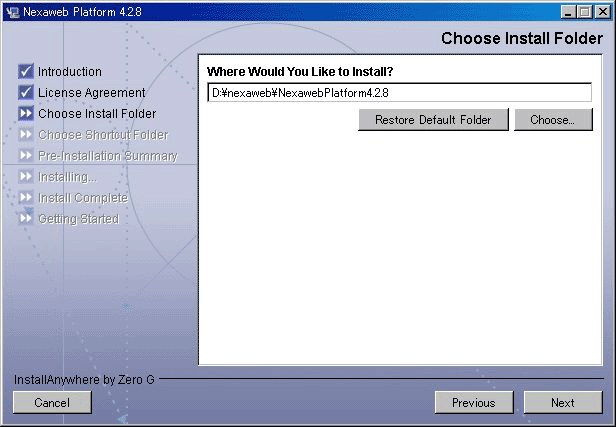 図1:インストール先を指定するウィザード画面 (画像をクリックすると別ウィンドウに拡大図を表示します) インストールが完了すると「Getting Started」を参照することが可能になります。ここには、Nexaweb Platformに関する情報や各種ヘルプへのリンクが設定されています。またプログラムアイコンを登録した位置からも呼びだすことが可能です。 なおプログラムアイコンを登録した位置に「Concept Guide」がインストールされており、このドキュメントによってNexaweb Platformのコンセプトを理解することができます。こちらはぜひ目を通しておいてください。 | ||||||||||
| 1 2 3 次のページ | ||||||||||
| ||||||||||
| ||||||||||
| ||||||||||
| ||||||||||
| ||||||||||
| ||||||||||
-
人気記事ランキング
-
-
連載


