


 | ||||||||||||||||||
| 1 2 次のページ | ||||||||||||||||||
| ||||||||||||||||||
| 次世代OS評価環境の構築 | ||||||||||||||||||
ここからは、Virtual Serverを活用して、次世代OSであるLonghorn Server(コードネーム)とWindows VistaのBeta版を元に、評価環境をバーチャルマシンとして構築していきます。Virtual Serverを利用することで、既存のシステムやネットワークに影響を与えずにOSの評価を行えます。 | ||||||||||||||||||
| Longhorn Server&Windows Vista | ||||||||||||||||||
Longhorn ServerはWindows Server 2003のメジャーバージョンアップとなる、次世代サーバーOSです。数々の新機能やサービス、IPv6ネイティブサポートなど、次世代サーバーOSとして大きく進化しています。またWindows Vistaも次世代のクライアントOSとして、新しいGUIであるAeroをはじめ、多数の拡張が施されています(図19)。 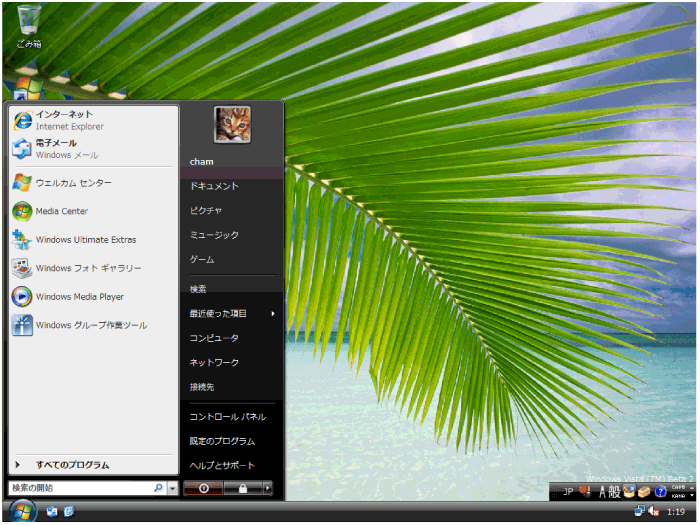 図19:Windows Vista (画像をクリックすると別ウィンドウに拡大図を表示します) Virtual Server上でこれらの次世代OSのBeta版を動作させ、いち早く新しいPC環境を評価して導入に備えることができます。Virtual Serverでは、提供される仮想VGAデバイスが最新のグラフィックスに対応しないため、VistaのAeroには対応できませんが、その他の機能を評価するには問題ない環境を提供しています。 | ||||||||||||||||||
| 構築する構成 | ||||||||||||||||||
ここでご紹介する構成は、仮想的な小規模イントラネットシステムをLonghorn ServerとWindowsVistaで実現します。Longhorn ServerではActive Directoryを提供し、Vistaをドメインクライアントとして追加する手順を解説します。 | ||||||||||||||||||
| Longhorn Serverを評価する | ||||||||||||||||||
では実際にLonghorn ServerをVirtual Serverのバーチャルマシンとしてインストールしていきます。それには、最初にバーチャルマシンとなるインスタンスの構成を作成し、そのバーチャルマシンにLonghorn Serverをインストールします。 | ||||||||||||||||||
| インスタンス作成 | ||||||||||||||||||
バーチャルマシンの構成を作成するには、Web管理コンソールのメニューから「バーチャルマシン」-「作成」を選択します(図20)。 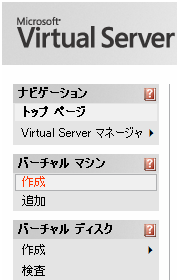 図20:バーチャルマシンを作成 続いてバーチャルマシンを識別する名前や、メモリとバーチャルハードディスクの割当量、接続するバーチャルネットワークなどを指定します。ここではバーチャルマシン名に「Longhorn Server」を、接続するバーチャルネットワークに外部と接続がない「内部ネットワーク」を指定して作成します(図21)。  図21:バーチャルマシンの構成を指定 (画像をクリックすると別ウィンドウに拡大図を表示します) 無事にバーチャルマシンの構成を作成したら、早速Longhorn Serverをインストールしていきます(図22)。 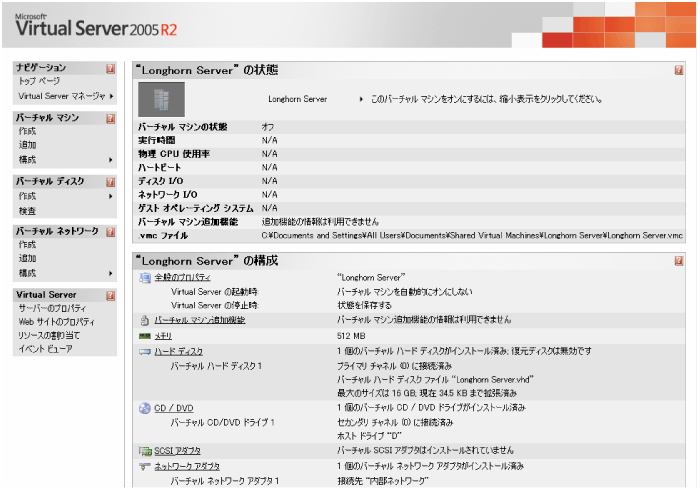 図22:バーチャルマシンが作成された (画像をクリックすると別ウィンドウに拡大図を表示します) | ||||||||||||||||||
| 1 2 次のページ | ||||||||||||||||||
| ||||||||||||||||||
| ||||||||||||||||||
| ||||||||||||||||||
| ||||||||||||||||||
| ||||||||||||||||||
| ||||||||||||||||||
| ||||||||||||||||||
-
人気記事ランキング
-
-
連載


