


 | ||||||||||||||||||
| 1 2 次のページ | ||||||||||||||||||
| ||||||||||||||||||
| Virtual Serverをインストールする | ||||||||||||||||||
今回は、実際に Virtual Server で仮想環境を構築するための準備として、VirtualServerをインストールしてみたいと思います。 | ||||||||||||||||||
| ダウンロード方法 | ||||||||||||||||||
Virtual Server 2005 R2が無償製品になったことで、現在ではMicrosoftのWebサイトからVirtual Server 2005 R2Enterprise Editionがダウンロードできるようになっています。 Virtual Serverをダウンロードするためには、Virtual Serverの製品Webサイト(注1)へアクセスし、メニューバーの「ダウンロード」リンクからVirtualServerのダウンロードページを開き、32bit版(x86 Edition)か64bit版(x64 Edition)をダウンロードします。ダウンロードしたファイルを実行すると、Virtual Serverのインストールを開始できます。 | ||||||||||||||||||
| インストール | ||||||||||||||||||
Virtual Serverのインストーラを起動(図4)すると、使用許諾契約の受諾、ユーザー情報の入力に続き、インストールするコンポーネントの選択があります。 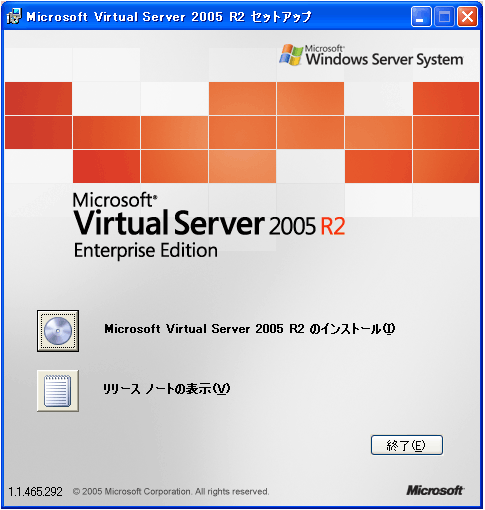 図4:インストーラを起動 (画像をクリックすると別ウィンドウに拡大図を表示します) ここでインストールするコンポーネントを決定すると、さらにWeb管理コンソールを導入するIISサイトの設定(Windows XPの場合は固定されています)と、管理コンソールにアクセスするためのWindowsファイアウォールの設定があります。すべてを決定するとVirtual Serverのインストールを開始できます(図5)。 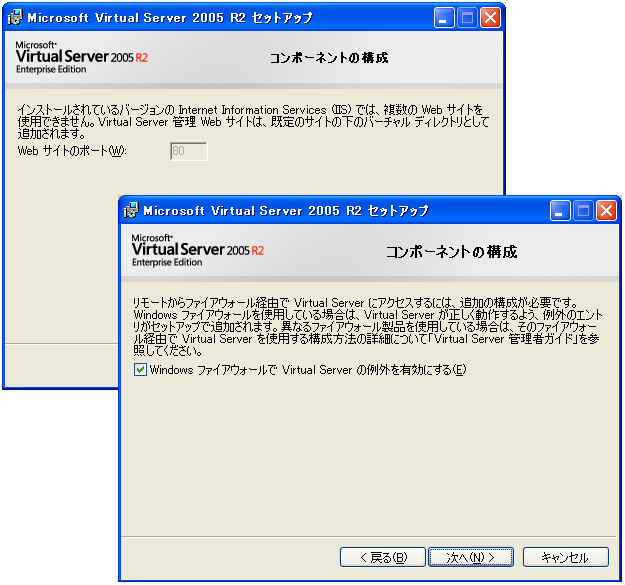 図5:インストールを開始 (画像をクリックすると別ウィンドウに拡大図を表示します) Virtual Serverのインストールが完了するとインストール結果が表示され、そのままWeb管理コンソールにアクセスしたり、各種のドキュメントを読んだりできます(図6)。もちろんスタートメニューからもアクセスできます。 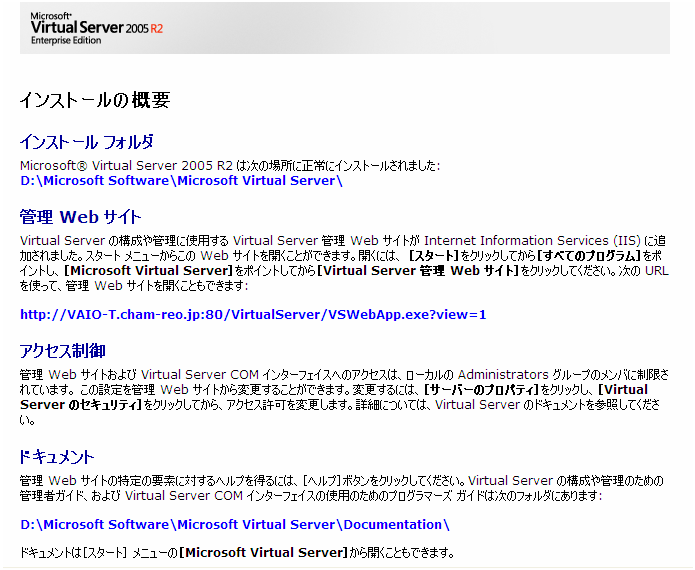 図6:インストール完了 (画像をクリックすると別ウィンドウに拡大図を表示します) | ||||||||||||||||||
| 1 2 次のページ | ||||||||||||||||||
| ||||||||||||||||||
| ||||||||||||||||||
| ||||||||||||||||||
| ||||||||||||||||||
| ||||||||||||||||||
| ||||||||||||||||||
| ||||||||||||||||||
-
人気記事ランキング
-
-
連載


