


 | ||||||||||
| 前のページ 1 2 3 次のページ | ||||||||||
| ||||||||||
| モバイル環境では、セキュアなPCとして利用 | ||||||||||
FlexClientのもう1つの顔は、セキュアなPCとしてモバイル利用できる点だ。 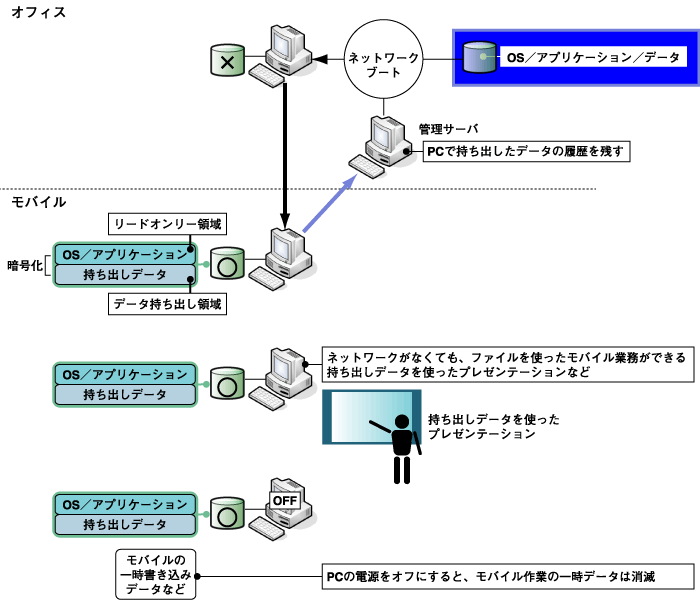 図3:モバイルへの対応(全体像) (画像をクリックすると別ウィンドウに拡大図を表示します) これは「PCに保存して社外に持ち出す情報をきちんと管理する」機能ということができる。その仕組みについて説明していこう。 | ||||||||||
| モバイル機能 | ||||||||||
モバイル環境では、LANに接続していないので、当社独自の方法で暗号化されたPCのローカルディスクからシステムとアプリケーションを立ち上げる。この方式では、スタンドアロンでPCが利用できるため、メールのやり取りなどの必要な時のみネットワークを利用すればよい。ただし、通常のPCと異なりローカルディスクはReadOnly化されており(正確には、モバイル利用で一時的に作成したデータが、電源オフやリブートでクリアされ初期状態に戻る仕組みになっている)、許可なくデータを保存することはできない。 また顧客へのプレゼンテーションなど、PCにファイルを保存して社外に持ち出したい場合は、OS領域とは別にローカルディスク装置にインストールされているFlexClient独自のファイルシステムに保存しておく。 このファイルシステムへのファイル保存の際には、事前手続きとして、対象ファイルを社外で使用することについて、情報管理者から許可を貰っておく必要がある。このための操作として、FlexClient管理機能には対象ファイルから持ち出し許可情報を作成するツールが提供されており、これを情報管理者のPCで利用する。 情報管理者は、持ち出し申請のあった担当者のファイルを確認し、許可する際は持ち出し許可情報を作成する。対象ファイルおよびこの持ち出し許可情報の両方が存在する場合のみPCローカルディスク内のファイルシステムに保存できるという仕組みだ。このとき管理サーバに、該当ファイルを持ち出したという記録が残る。 このようなモバイルPCファイル保存の仕組みにより「管理者が許可したファイルのみ持ち出せる」「持ち出したデータは、内容まで特定できる」ことが可能となる。では順を追って説明しよう。
表1:モバイル機能のまとめ 読者の皆さんの中には、机上のPCのほかに、モバイル利用専用の共有PCを用意している企業もあるだろう。そのようなPCに本機能を適用すると、PCの前の利用者が残したあらゆる一次ファイルをクリアしてくれるという効果もある。 | ||||||||||
| 前のページ 1 2 3 次のページ | ||||||||||
| ||||||||||
| ||||||||||
| ||||||||||
| ||||||||||
| ||||||||||
| ||||||||||
| ||||||||||
-
人気記事ランキング
-
-
連載


