


 | ||||||||||
| 前のページ 1 2 3 | ||||||||||
| ||||||||||
| yumとは? | ||||||||||
yumとは「Yellow Dog Updater Modified」の略で、rpmと同様にパッケージ管理システムのことです。rpmではなくyumでインストール作業をする利点にはいくつかあります。 1つはネットワーク上でバイナリパッケージを自動的に探し出してインストールしてくれるという点があります。rpmはそのパッケージの場所を探し出してそれぞれ作業する必要があります。しかしyumなら、その手間が省けるのです。 また「依存性への考慮が不要」ということも利点としてあげられます。rpmでは、例えばAというパッケージをインストールをする場合、事前にBというパッケージがインストールされている必要があり、Bをインストールするには事前にCというパッケージが必要で……というように、インストールする順序が重要となります。しかしyumでインストールする場合は、依存性の問題も自動的に解決してくれます。 yumのコマンドを表2でいくつか紹介します。
表2:yumコマンド例 | ||||||||||
| LAMP環境のインストール | ||||||||||
それではyumコマンドを使って、LAMP環境に必要なパッケージをインストールしていきましょう。最初にApache(Webサーバ)をインストールします。実行するコマンドは下記になります。 # yum -y install httpdこのときyumの引数でinstallを指定した場合、yumはネットワーク上へ必要なパッケージを探しに行き、自動的にインストールをしてくれます。次のような画面が出力されればインストールは成功です。 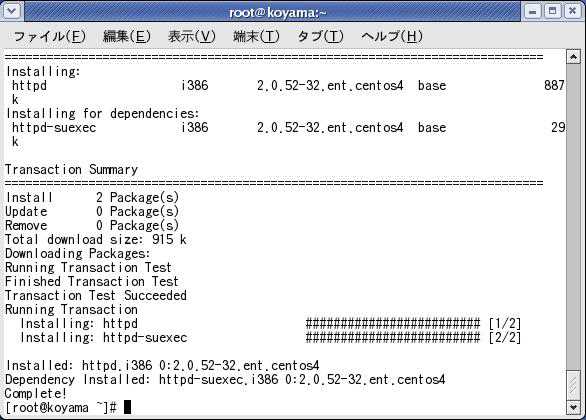 図1:インストール成功画面 (画像をクリックすると別ウィンドウに拡大図を表示します) 次にMySQLをインストールしましょう。実行するには下記のコマンドを入力します。 # yum -y install mysql-server最後にプログラミング言語としてPHPをインストールします。PHPだけでなく、PHPからMySQLに接続するために必要なphp-mysqlというパッケージもインストールしておきましょう。半角スペースに続けてパッケージ名を書くことで、複数を同時にインストールすることができます。 # yum -y install php php-mysqlこれでLAMP環境に必要なパッケージのインストールは終わりです。 最後にそれぞれがインストールされているのかを確認します。例のように、インストールされているパッケージが表示されれば確認終了です。もしインストールされていなければ、何も表示されずにコマンドは終了します。なお「*」はワイルドカードと呼ばれる記号で「任意の長さの任意の文字」をあらわします。「*httpd*」ならば「httpdを含む文字列」という意味になります。 コマンドと実行結果の例 # rpm -qa *httpd* | ||||||||||
| まとめ | ||||||||||
以上でCentOS基礎編は終了となります。インストールからコマンド、基本設定と紹介してきましたが、いかがでしたか。それほど難しくなかったのではないでしょうか? 本連載で紹介した内容は、Linuxの入門編の中でも基礎的な部分です。Linuxサーバの構築をしようと考えている方の手助けに、少しでも貢献できたなら幸いです。 | ||||||||||
| 前のページ 1 2 3 | ||||||||||
| ||||||||||
| ||||||||||
| ||||||||||
| ||||||||||
| ||||||||||
| ||||||||||
| ||||||||||
-
人気記事ランキング
-
-
連載


新着記事
【クラウドネイティブ会議】オンプレミス中心の病院システムのクラウド化のため、複雑系に挑むk3s、Helm、OpenTelemetryの実践 6:00 エンジニアが「本当に役に立った」技術書を紹介【Linux編】 10月20日 6:30 AIは「効率化のツール」から「価値創造の源泉」へ ――ファインディが示す2027年“ものづくり”トレンドと新ビジョン 10月20日 6:25 「MySQL」と「PostgreSQL」の「SQL性能」「ロック」「レプリケーションの監視」手法を比較する 10月19日 6:30 ARグラスの開発は国内でも加速、CellidがQualcommの「Snapdragon START」に参画 ほか 10月19日 6:00