


 | ||||||||||
| 前のページ 1 2 3 | ||||||||||
| ||||||||||
| 標準レポート利用例(GUIのケース) | ||||||||||
コントロール・センターを「スタート → すべてのプログラム → IBM DB2 → 汎用管理ツール → コントロール・センター」の手順で起動したら、監視対象のデータベースを選択してマウスの右ボタンをクリックします(図1)。 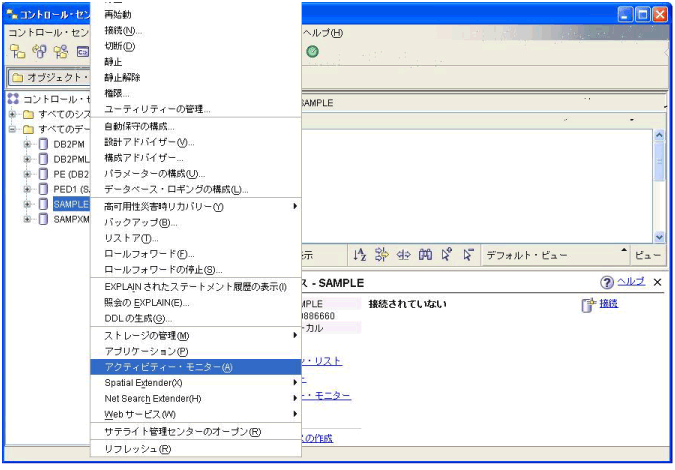 図1:コントロール・センター (画像をクリックすると別ウィンドウに拡大図を表示します) するとウィザードが起動しますので、データベースを選択して「モニター・タスク(表7)」から実施したいものを選びます(図2)。
表7:モニター・タスク一覧 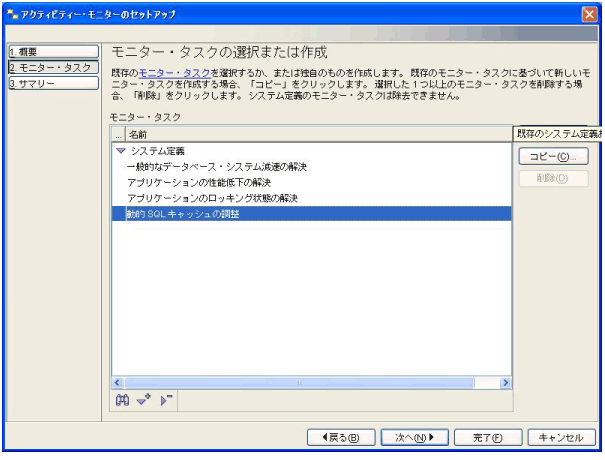 図2:モニター・タスクの選択または作成 (画像をクリックすると別ウィンドウに拡大図を表示します) ここでは例として「動的SQLキャッシュの調整」を選択し、次に進みます。次の画面では利用可能な標準レポートが表示されますので(図3)、その内容を確認して「完了」をクリックし、モニタリングを行います。 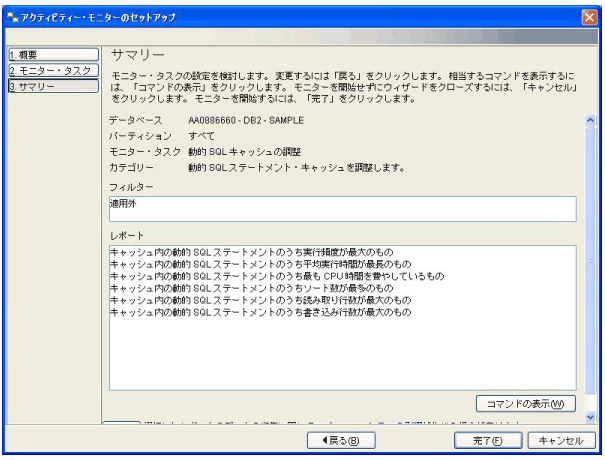 図3:標準レポートのサマリー (画像をクリックすると別ウィンドウに拡大図を表示します) モニタリングを表示するには、生成されたレポートを選択します。例えば「キャッシュ内の動的SQLステートメントのうちソート数が最多なもの」を選択してみます(図4)。 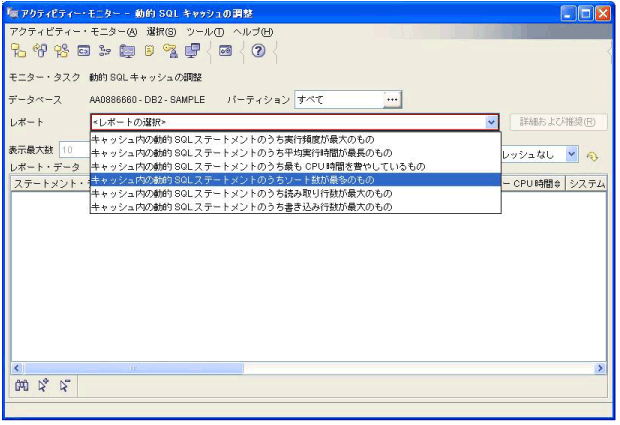 図4:レポートの選択 (画像をクリックすると別ウィンドウに拡大図を表示します) 図5のようにレポートが表示されたら、1番上のSQLを選択してマウスの右ボタンをクリックします。すると「ステートメント・テキストの表示」「照会のEXPLAIN」「ワークロードの最適化」が利用可能になっていることがわかります。ここでは「照会のEXPLAIN」を選択し、図6のようにアクセス・プランを表示することができます。 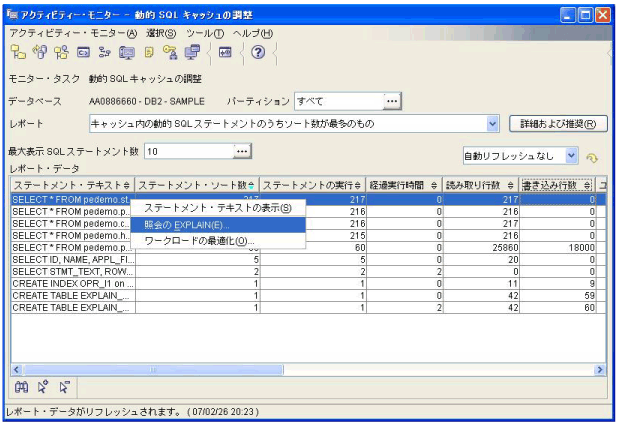 図5:SQLの選択 (画像をクリックすると別ウィンドウに拡大図を表示します) 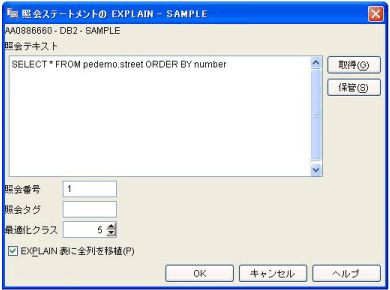 図6:照会ステートメントのEXPLAIN ここで最適化クラスを確認し、「OK」をクリックします。Visual Explainが表示され、ここで、アクセス・プランの検証を行うことができます(アクセス・プランの検証方法は、次回以降に解説します)。 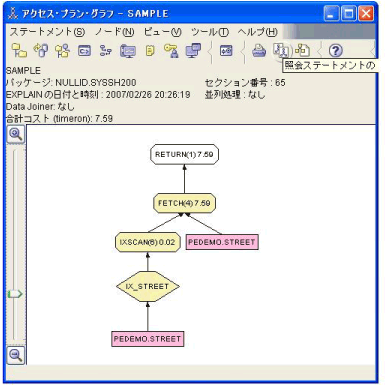 図7:アクセス・プランの検証 | ||||||||||
| 標準レポート利用例(SQLコマンドのケース) | ||||||||||
標準レポートは、標準レポート一覧にある「ID」を利用することでSQLコマンドでも、情報を得ることが可能です。例えば、ID=21の「CACHキャッシュ内の動的SQLステートメントのうち平均実行時間が最長のもの」については、以下のコマンドを実行にしてレポートを入手します。 sysproc.am_get_rpt(-2, 21, 'auth_id=''DB2FP9A'' and appl_name=''db2bp''', 5)実行結果は次の通りになります。 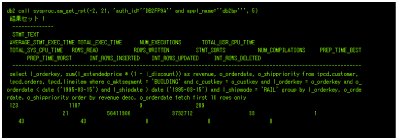 (画像をクリックすると別ウィンドウに拡大図を表示します) | ||||||||||
| 確認ポイントおよび対応 | ||||||||||
基本的に、動的SQLスナップショットと同じです。ただし、アクセス・プランの確認、インデックスの確認については、関連ツール(Visual Explain)および設計アドバイザーと連動しているので、作業しやすくなっています。 | ||||||||||
| まとめ | ||||||||||
今回は、SQLチューニング実施のためのツールとして、「動的SQLスナップショット」および「アクティビティー・モニター」を紹介し、利用方法やSQLチューニングの概略を説明ました。 これらのツールは、1回ごとのSQLの実行を細かくモニターしているのではないため、そのようなツールと比較して負荷も低く、本番環境でも通常利用できる可能性が高いものです。 次回は、SQLの実行をモニタするツールの「db2batch」と「ステートメント・イベント・モニター」、性能データを時系列で保存して分析できる「Performance Expert」について説明します。 | ||||||||||
| 前のページ 1 2 3 | ||||||||||
| ||||||||||
| ||||||||||
| ||||||||||
| ||||||||||
| ||||||||||
-
人気記事ランキング
-
-
連載


