


 | ||||||||||||
| 1 2 3 4 次のページ | ||||||||||||
| ||||||||||||
| XAMPPをWindows環境にインストール | ||||||||||||
「第2回:5分でXAMPPをLinuxにインストール」に引き続き、今回はXAMPPをWindows環境へインストールする方法を解説します。 Windows版のXAMPPをインストールするには、最低限、以下のような環境が必要となります。
表1:Windows版XAMPPの動作環境 XAMPPのWindows版は以下のURLからダウンロードできます。 Apache Friendsプロジェクト http://www.apachefriends.org/jp/xampp-windows.html#2671 エグザクソン http://www.exxaxon.co.jp/page.php?id=661 | ||||||||||||
| XAMPPのインストール手順 | ||||||||||||
ダウンロードしたXAMPPのインストーラをダブルクリックで起動します。はじめに、インストール言語の選択を行うため、ドロップダウンリストから「Japanese」を選択します。 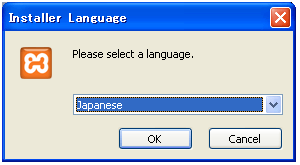 図1:言語の選択 ウィザードに従って作業を進めると、インストール先フォルダの指定画面が表示されます。フォルダを指定し「インストール」ボタンをクリックします。 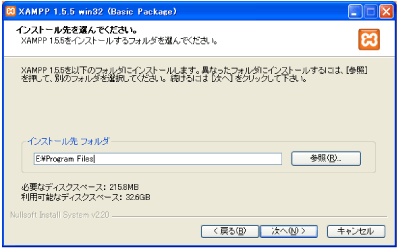 図2:インストールフォルダの指定 さらに、アプリケーションをサービスとして実行するかをオプションで選択できます。これはインストール後にも変更することが可能です。なおFTPサーバの「FileZilla」はサービスとしてのみ実行できます。このため、FTPサーバを利用する場合には「FileZillaをサービスとしてインストール」をチェックします。 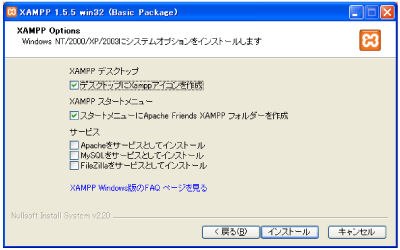 図3:オプション選択 さらにウィザードに従って作業を行い、インストールが完了すると図4のダイアログが表示されます「完了」ボタンをクリックするとインストール作業は終了です。 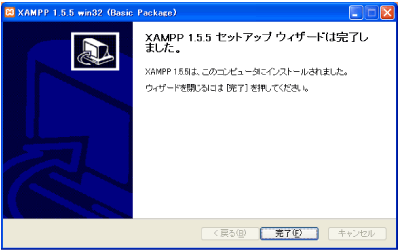 図4:インストール完了画面 | ||||||||||||
| 1 2 3 4 次のページ | ||||||||||||
| ||||||||||||
| ||||||||||||
| ||||||||||||
| ||||||||||||
| ||||||||||||
| ||||||||||||
| ||||||||||||
-
人気記事ランキング
-
-
連載


