


 | ||||||||||
| 1 2 3 次のページ | ||||||||||
| ||||||||||
| Symfonyの特徴とインストール方法 | ||||||||||
Symfonyについては「第1回:PHPフレームワークとは何か」で紹介ましたが、Symfonyには以下のような特徴があります。
表1:Symfonyの特徴 表にあげたSymfonyの特徴の中でも自動生成機能はとても優れていて、管理画面をコマンド1つで生成できるのです。 | ||||||||||
| Symfonyのインストール | ||||||||||
今回はSymfonyの理解が容易となるよう「sf_sandbox」というSymfonyの開発環境セットを導入してみます。これはデータベースとしてPHP 5にバンドルされているSQLiteを用いるようになっています。手軽にSymfonyを用いた開発をはじめたい人には最適です。 sf_sandboxは下記のWebサイトからダウンロードしてください。 sf_sandbox入手先 http://www.symfony-project.com/get/sf_sandbox.tgz ダウンロードしたファイルを展開してみると、次のようになっています。 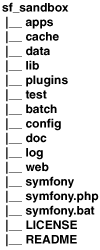 図1:ファイルの構造 実運用に向けたSymfonyの導入ではWebブラウザの設定が必要です。PEARチャンネルを使用して最初からインストールにチャレンジしてみたい方は、次のWebサイトを参照してください。 symfony book日本語ドキュメント http://develop.ddo.jp/symfony/book/jp/1.0/installation.html 次にWebサーバの任意のディレクトリに先ほど展開したsf_sandboxディレクトリを配置します。以上で導入は終了です。 | ||||||||||
| 動作の確認 | ||||||||||
次に実際に確認してみましょう。下記のコマンドで、Webブラウザからsf_sandbox/webにアクセスします。 http://あなたのサーバ/sf_sandbox/web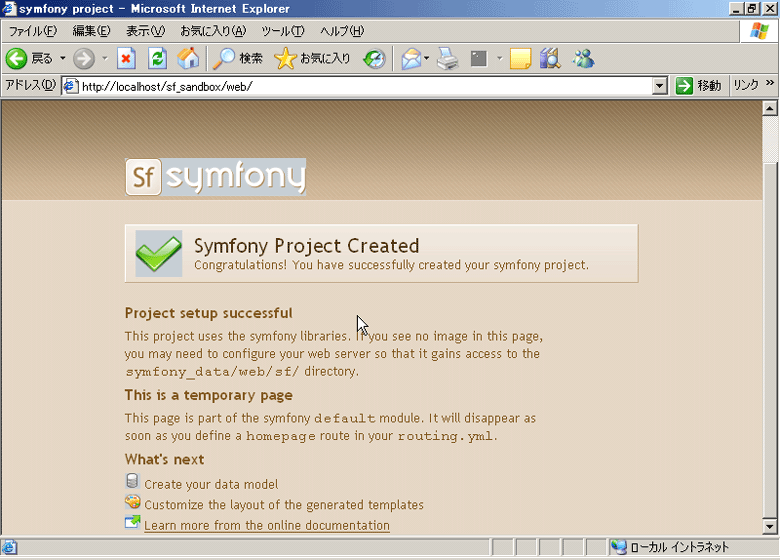 図2:install_success.bmp (画像をクリックすると別ウィンドウに拡大図を表示します) 次にsymfonyのバージョンも確認してみましょう。コマンドプロンプトやターミナルででsf_sandbox/にアクセスし、以下のコマンドを実行します。 $ symfony -V以下のようにバージョン情報が出力されれば成功です。 symfony version 1.0.3 | ||||||||||
| 1 2 3 次のページ | ||||||||||
| ||||||||||
| ||||||||||
| ||||||||||
| ||||||||||
| ||||||||||
| ||||||||||
| ||||||||||
-
人気記事ランキング
-
-
連載


新着記事
インシデントレスポンスは「なぜ、そうするのか」ーレジリエンス工学から読み解くSREの思想 8月19日 6:30 【クラウドネイティブ会議】「うちのサービスは大丈夫?」に答えるためのクラウドネイティブ環境の脅威モデリング入門 8月19日 6:00 【サーバーエンジニア編】障害対応でヒーローになるな!サーバー保守で「想定外の炎上」を防ぐ、先回りのマネジメント術 8月18日 6:30 クローズドモデルの費用に耐えられない企業へ――IBMとTogether AIが推論専用クラスターをIBM Cloud上に構築 8月18日 6:20 AAAIの夏のシンポジウムより、生成AIが自律的にシステムを防御する仕組みを解説するセッションを紹介 8月17日 6:01