


ソース編集機能
ソース編集機能
よく行う単調な定型のソース編集作業は、「ソース編集」機能として提供されています。ソース編集機能は、Eclipseのソースメニューや右クリックのコンテキストメニューから実行できます。ここではソース編集機能の中でもよく利用されるものをいくつか紹介します。
GetterおよびSetterの生成
フィールドからGetterとSetterを自動生成できます。この機能を実行するには、クラスにフィールドを定義した後、Javaエディター上で右クリックから「GetterおよびSetterの生成」を選択します(図4)。次の画 面で生成するGetter、Setterを選択し(すべての場合は「すべて選択」)(図5)、「OK」ボタンを押すと、生成完了です(図6)。
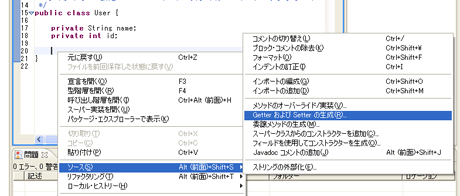
図4:GetterおよびSetterの生成
(画像をクリックすると別ウィンドウに拡大図を表示します)
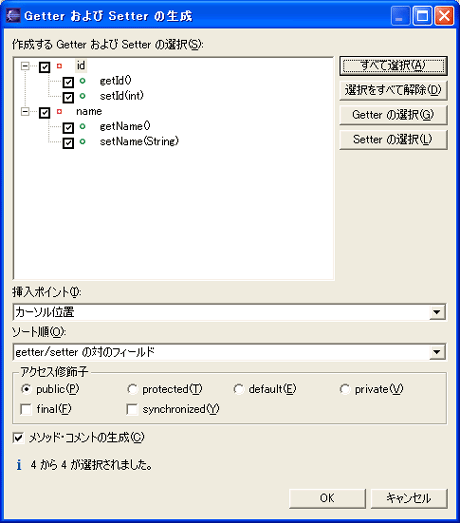
図5:作成するGetterおよびSetterの選択
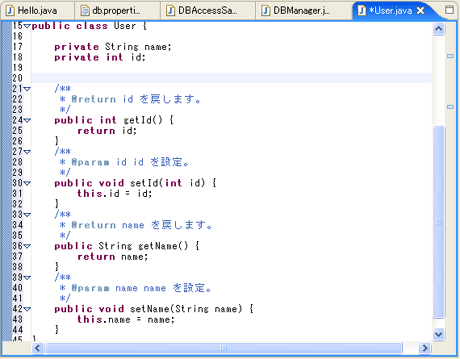
図6:作成したGetterおよびSetter
(画像をクリックすると別ウィンドウに拡大図を表示します)
なお、チーム内のコーディング規約で、フィールドは"_"をつける、"m"を付けるといったルールがある場合、Eclipseの設定画面の「Java→コード・スタイル」で設定することにより、コーディング規約に応じたGetter、Setterが生成可能です。
インポートの編成
使っていないimport宣言や、*のワイルドカードimportを個別のインポート宣言に展開したい場合があります。この場合、「インポートの編成」機能を使うと便利です。インポートの編成は、Javaエディター上で、「右クリック→ソース→インポートの編成」で実行できます(図7)。
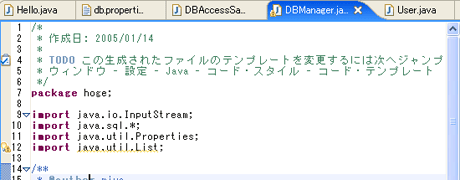

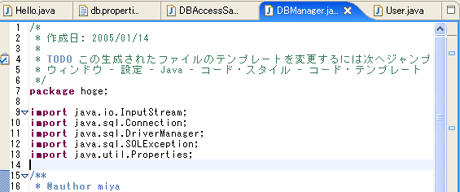
図7:インポートの編成
(各画像をクリックすると別ウィンドウに拡大図を表示します)
インポートの編成(およびソースのフォーマット機能)は、ファイル単位でなく、フォルダ単 位で実行できるので、プロジェクト以下の全部のファイルのインポートを編成する、といったことも可能です。これはパッケージ・エクスプローラ上から操作します。また、編成ルールを変更する場合(例えば、パッケージ内で3つ以上のクラスはワイルドカードにする)は、Eclipseの設定画面の「Java→ コード・スタイル→インポートの編成」で設定できます。
この記事をシェアしてください
関連記事
バックナンバー
この記事の筆者

Think ITでは、技術情報が詰まったメールマガジン「Think IT Weekly」の配信サービスを提供しています。メルマガ会員登録を済ませれば、メルマガだけでなく、さまざまな限定特典を入手できるようになります。

