


コマンドを駆使した運用管理術
topコマンドによるLinuxサーバ管理 topコマンドは、主要な商用Linuxディストリビューション(Red Hat Enterprise Linux 5やSUSE Linux Enterprise Server 10)に標準添付されており、procps RPMパッケージに含まれています。通
2007年10月9日 20:00
topコマンドによるLinuxサーバ管理
topコマンドは、主要な商用Linuxディストリビューション(Red Hat Enterprise Linux 5やSUSE Linux Enterprise Server 10)に標準添付されており、procps RPMパッケージに含まれています。通常はコマンドラインからtopと入力します。
# top topは、CPU、メモリの利用率、プロセスの稼動状況などを表示するツールです。CPU利用率と消費メモリ容量およびその該当するプロセスを単一 インターフェースで確認できるため、多くの管理者が利用しています。 topコマンドをターミナルエミュレータや仮想コンソール上で入力すると、その端末内でCPUやメモリ、プロセスなどの情報を一定時間間隔でリアルタイム に表示します。
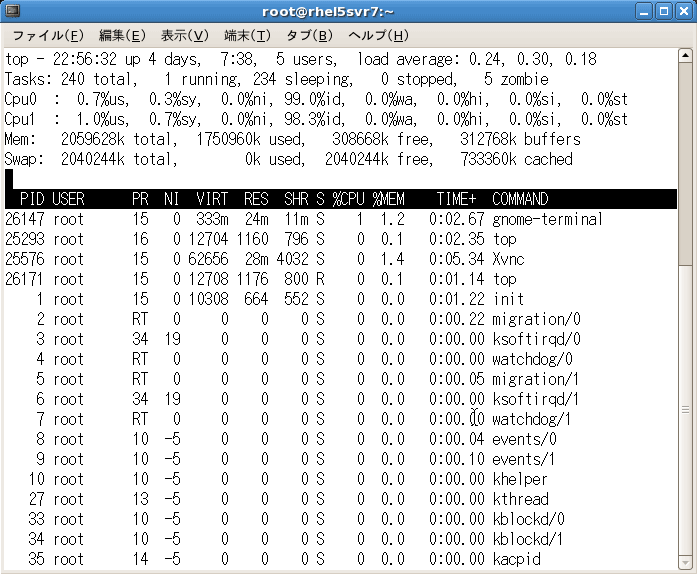
図1:topコマンドによる管理(CPUコアごとの表示)
(画像をクリックすると別ウィンドウに拡大図を表示します)
また「-b」オプションを使うことで「バッチモード」と呼ばれる非対話型処理も可能で、ファイルへの書き出しやスクリプト内での実行なども対応でき るようになっています。例えばtopコマンドによる出力を1秒間隔で7回表示させた結果をtop_result.txtファイルにバッチモードで出力する 場合、時間間隔を指定する「-d」オプションと出力回数を指定する「-n」オプションを付加することで、以下のように実行できます。
# top -b -d 1 -n 7 | tee top_result.txt ←topコマンドをバッチモードで実行 なおこれはバッチモードなので、リダイレクションやteeコマンドを組み合わせて処理することもできます。
SMPマシンにおけるtopコマンドの利用上の注意点
古いバージョンのLinuxでは、SMPのCPUのシステムでtopコマンドを利用すると、物理CPUごとの稼働率がデフォルトで表示されていまし た。しかしRed Hat Enterprise Linux 5やSUSE Linux Enterprise Server 10のtopコマンドではデフォルト設定でCPU稼働率の合計価が表示されます。

図2:デフォルトのtopの出力(左がRHEL5、右がSLES10)
(画像をクリックすると別ウィンドウに拡大図を表示します)
もしRed Hat Enterprise Linux 5やSUSE Linux Enterprise Server 10においてCPUコアごとに稼働率を表示させたい場合、topコマンドを実行している仮想コンソールやターミナルエミュレータをアクティブにした状態で キーボードから「1」を押してください。もとに戻す場合も再度「1」を押します。
topコマンドのウィンドウの1行目では現在の時刻やOSの稼動時間、ロードアベレージを読み取ることができます。SMPシステムにおいてキーボー ドから「1」を入力して「Cpu0」「Cpu1」と表示が切り替われば、2CPUコアのマシンであることがわかります。
CPUの利用率において管理者が最低限知っておかなければならない箇所は「%us」「%sy」「$id」です。%usはユーザプログラムの利用 率、%syはシステムプロセスの利用率です。%idはアイドルを示し、%idの値が高ければ高いほど単位時間当たりのCPUアイドル時間が高いといえるで しょう。これらの値を総合的に判断し、異常に利用率が高いCPUがないかなどを確認します。さらにMemory、Swapの項目を確認してメモリ使用量も 注意しましょう。
iostatコマンドによる基本的なディスク性能管理
システムのI/O性能を管理することは非常に重要です。ファイルサーバやデータベースサーバではストレージのパフォーマンスに細心の注意を払う必要があります。
ディスクI/O性能を管理するコマンドとしては「iostat」があります。iostatはブロックデバイスを指定することで、現在のデバイスのI/O性能を確認することができるコマンドです。
最も基本的な利用例を以下にあげます。一般的にRAIDコントローラ配下のローカルディスク(/dev/cciss/c0d0)と外付けの Fibre Channelストレージが存在するシステムにおけるI/O性能の取得を例に説明します。RAIDコントローラ配下の論理ディスクは「/dev /cciss/c0d0」で、パーティションは「/dev/cciss/c0d0pX」となるので、iostatコマンドに「-d」オプションでパーティ ションを指定します。
以下では/dev/cciss/c0d0p1とc0d0p2のI/O状況を1秒間隔で5回取得する例です。
# iostat -d /dev/cciss/c0d0{1,2} 1 5 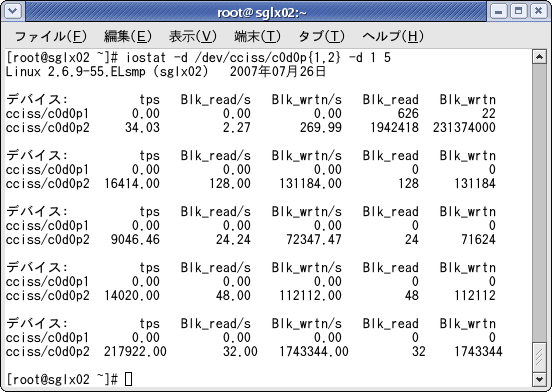
図3:RAIDコントローラ配下の論理デバイスに対するiostatの実行例
(画像をクリックすると別ウィンドウに拡大図を表示します)
外付けのFibre ChannelストレージのI/O性能も同様に-d /dev/sdb1を指定します。
# iostat -d /dev/sdb1 1 10 iostatの出力では主に単位時間当たりのread/writeに着目します。「Blk_read/s」と「Blk_wrtn」の値がどのように変動しているか、激しいreadやwriteがないかを確認しましょう。
この記事をシェアしてください
バックナンバー
この記事の筆者

Think ITでは、技術情報が詰まったメールマガジン「Think IT Weekly」の配信サービスを提供しています。メルマガ会員登録を済ませれば、メルマガだけでなく、さまざまな限定特典を入手できるようになります。

