


(MacOSXの方向け)Gitの準備
(MacOSXの方向け)Gitの準備
Rails開発の前にまずGit(http://git-scm.com/)が必要なので、Gitをインストールします。RailsInstallerを使用した場合はGitも一緒にインストールされるため、Gitのインストールは不要です。以下のコマンドをターミナルで実行してください。
$ brew install git
Gitのインストールが完了した後、以下のコマンドを実行してGitの設定を行っていきます。
$ git config --global user.name "<あなたの名前を入力してください>"
$ git config --global user.email "<あなたのメールアドレスを入力してください>"
$ git config --global credential.helper osxkeychain
(MacOSXの方向け)Bundlerの準備
RailsInstallerを使用していない方はBundler(http://gembundler.com/)もインストールしておきましょう。RubyのGem(ライブラリ)のバージョン管理のためのツールです。
$ gem install bundler
$ bundle -v
Bundler version 1.1.3
Ruby on Rails環境の構築
ようやくRuby on Rails環境の構築ですね。RailsInstallerを使用して一気に環境構築された方も、ここからは一緒にやっていきましょう。まずRuby on Railsプロジェクトを作成するためのディレクトリを作成し、本稿執筆時点で最新のRuby on Railsをインストールします。
$ mkdir -p ~/dev/ror
$ cd ~/dev/ror
$ echo "source 'https://rubygems.org'" >> Gemfile
$ echo "gem 'rails', '= 3.2.5'" >> Gemfile
$ bundle install
インストール完了後、Ruby on Railsのプロジェクトを作成します。
$ bundle exec rails new mini_blog -T
# ...自動的に基本的なファイルが生成される...
簡単に動作確認してみましょう。次のコマンドを実行してサーバを立ち上げ、ブラウザで表示確認してください。
$ cd mini_blog
$ bundle exec rails server
=> Rails 3.2.5 application starting in development on http://0.0.0.0:3000
=> Call with -d to detach
=> Ctrl-C to shutdown server
[2012-06-11 16:04:11] INFO  WEBrick 1.3.1
[2012-06-11 16:04:11] INFO  ruby 1.9.2 (2012-02-14) [x86_64-darwin11.3.0]
[2012-06-11 16:04:11] INFO  WEBrick::HTTPServer#start: pid=6084 port=3000
http://0.0.0.0:3000/ にアクセスした時に、図のような画面が表示されていれば、Ruby on Rails環境の構築が正常にできていることになります。この画面が確認できたら、ターミナルに戻ってコントロールキーとCを同時押ししてください。サーバが停止します。
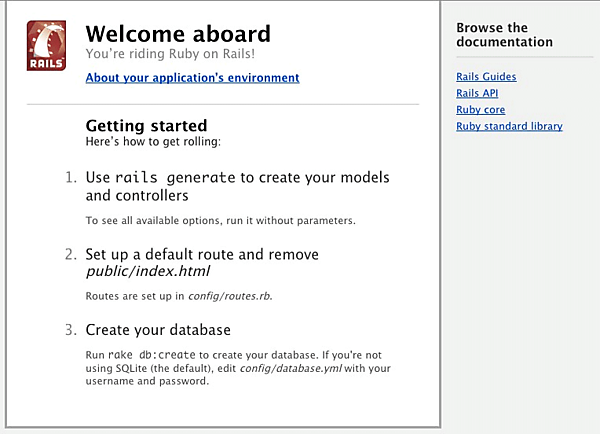 | 図1:動作確認 |
サンプルアプリケーションの作成
ここからは少し早足でサンプルアプリケーションを作成したいと思います。以下のコマンドをターミナルに打ち込んでいってください。
$ rm public/index.html
$ bundle exec rails g scaffold blog title:string body:text
$ bundle exec rake db:migrate
さらにconfig/routes.rbの中身を編集します。
MiniBlog::Application.routes.draw do
  resources :blogs
  root to: "blogs#index"      # この行を追加する

  # ...コメントがたくさん書いてある...
end
以上の手順を終えた後、再度 bundle exec rails server でサーバを立ち上げ、http://0.0.0.0:3000/ にアクセスすると、図のようなサンプルアプリケーションが立ち上がるはずです。次のページからはこのアプリケーションをHerokuにデプロイしようと思います。
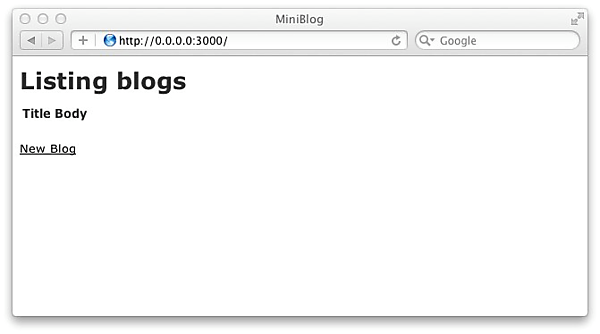 | 図2:サンプルアプリケーション |
念のため、ここまで作った内容をGitに保存しておきましょう。
$ git init # Gitのリポジトリを作成
$ git add . # 作成したファイルをステージに登録
$ git commit -m "initial commit" # ステージに登録されたファイルをコミット
こうすることで、次のページで手順を間違えたとしても、ここまでの内容に戻すことができます。
この記事をシェアしてください
関連記事


バックナンバー


この記事の筆者

Think ITでは、技術情報が詰まったメールマガジン「Think IT Weekly」の配信サービスを提供しています。メルマガ会員登録を済ませれば、メルマガだけでなく、さまざまな限定特典を入手できるようになります。

