


「デスクトップ」画面の変化
「デスクトップ」画面の変化
複数のWindow画面を並べて表示できる「デスクトップ」画面も、ちゃんと存在しています。スタートにある「デスクトップ」のタイルをクリックすると、Window画面を並べて表示できる、Windows 8のデスクトップ画面に切り替わります(図4)。
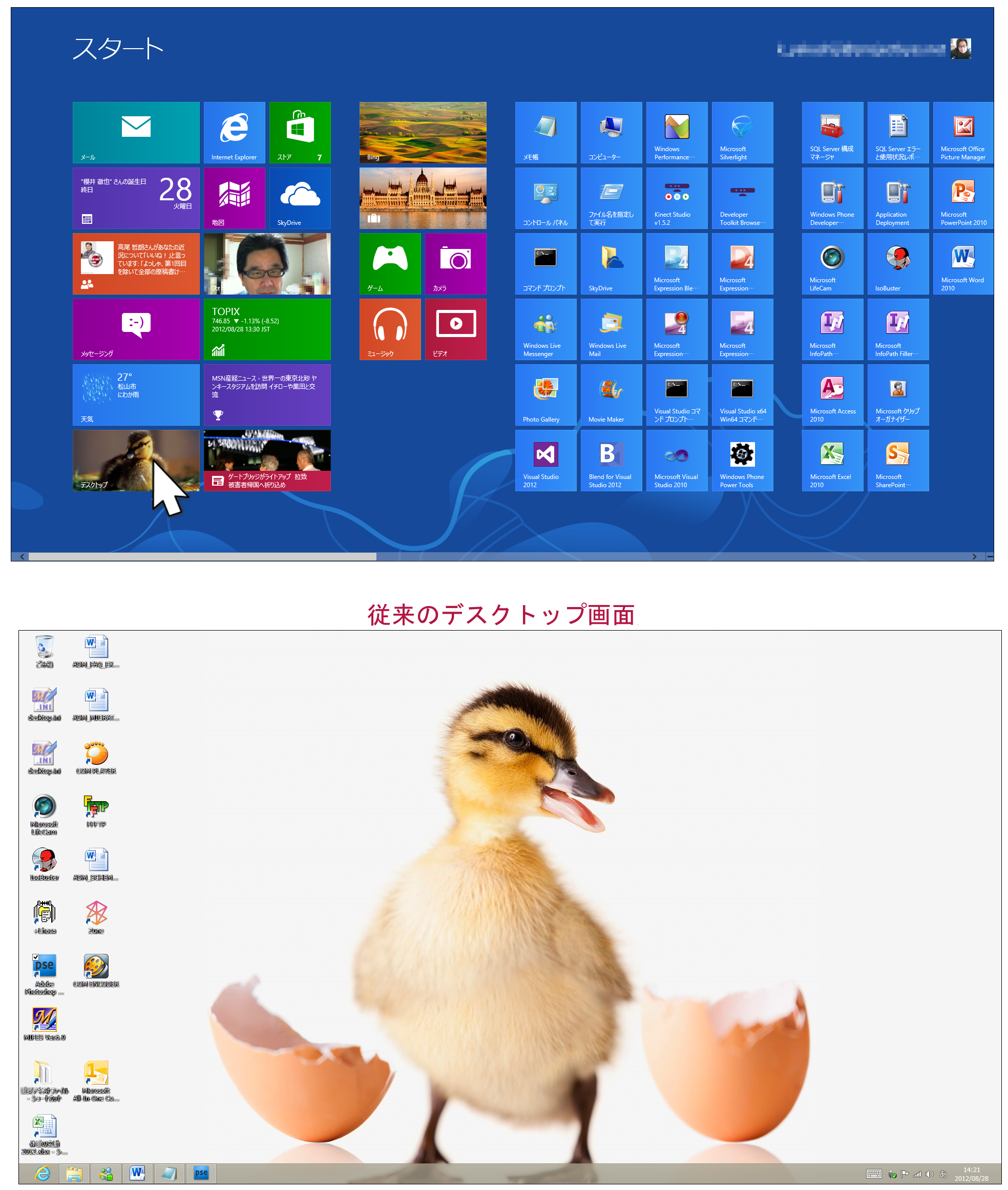
Windows 8では、デスクトップ画面のUIも進化しています。一番の進化は画面の下側に配置されている「タスクバー」です。従来のWindows OSでは、このタスクバーの左端にアプリケーションの起動やフォルダーを開く時に使う「スタート」メニューのボタンがありました。
しかしWindows 8では、「スタート」メニューがありません。代わりにマウスカーソルを左下に移動すると、スタートのタイルが表示されます(図5)。
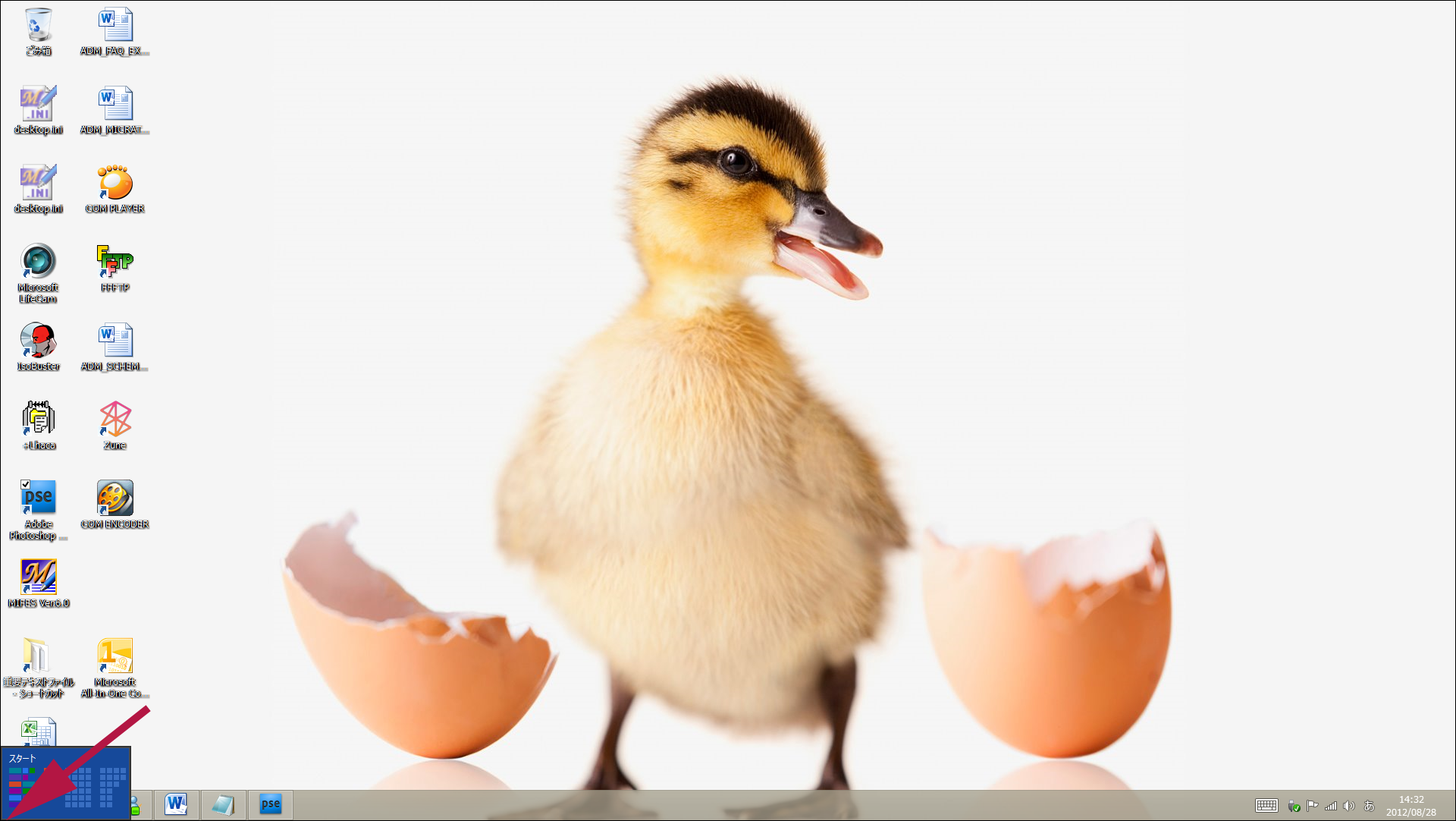
クリックすると、起動直後に表示されるスタート画面に戻ります。
Windows 8におけるパソコンの終了方法
次にパソコンをシャットダウンする手順を見てみましょう。Windows 7までのように、「スタート」メニューにある電源オプションから「シャットダウン」を選ぶ操作はできません。
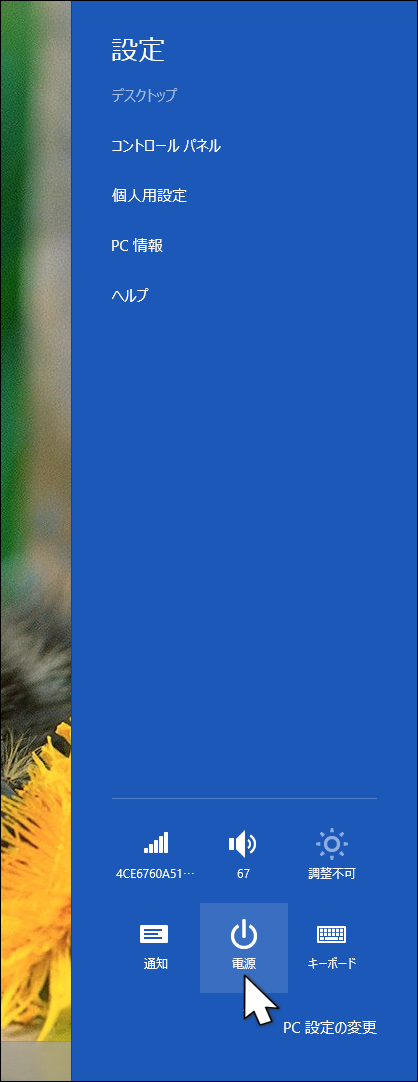
Windows 8では、今までとは逆になります。まず、タスクバーの右隅上または右隅下に現れる「設定」の歯車アイコン(図6)上にマウスカーソルを移動させてクリックします。すると、右側に「チャーム」という新しいメニューが表示されます。パソコンの電源を切る時は、この中の「電源」をクリック(図7)し、「シャットダウン」をクリックします(図8)。


Windows 8を操作する場合には、こうした細かい操作の変更点を覚える必要があります。要は、画面の4隅にマウスカーソルを移動させると何らかのメニューが表示されますので、表示されるアイコンをクリックしたり、右クリックしたりして、いろいろ試してみることです。それがWindows 8の操作に慣れる一番の近道だと思います。
この記事をシェアしてください
関連記事


バックナンバー


この記事の筆者

Think ITでは、技術情報が詰まったメールマガジン「Think IT Weekly」の配信サービスを提供しています。メルマガ会員登録を済ませれば、メルマガだけでなく、さまざまな限定特典を入手できるようになります。

