


イラストでよくわかるAndroidアプリのつくり方 - 開発環境構築とサンプルアプリ解説 第1回
ステップ1 JDKをインストールしよう(MacOS)
ステップ1 JDKをインストールしよう(MacOS)
では、JDKのダウンロードとインストールから始めましょう。JDKはJavaのプログラムを作成するための部品や道具でしたね。
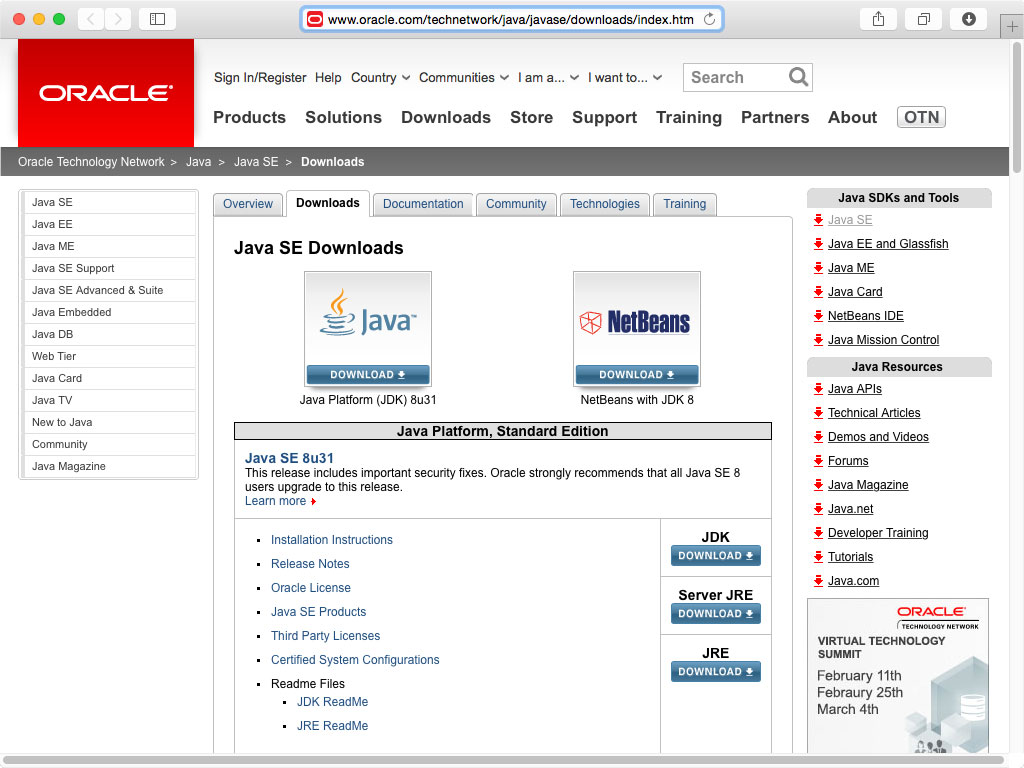
- Safariなどのブラウザーを起動する
- http://www.oracle.com/technetwork/java/javase/downloads/index.htmlと入力し、[return]キーを押す
- [JDK]の下の[Download]ボタンをクリック
JDKをダウンロードできるサイトに行くよ
JDKのインストール時には自動的にJRE(Java Runtime Environment=Javaの実行環境)もインストールされるよ
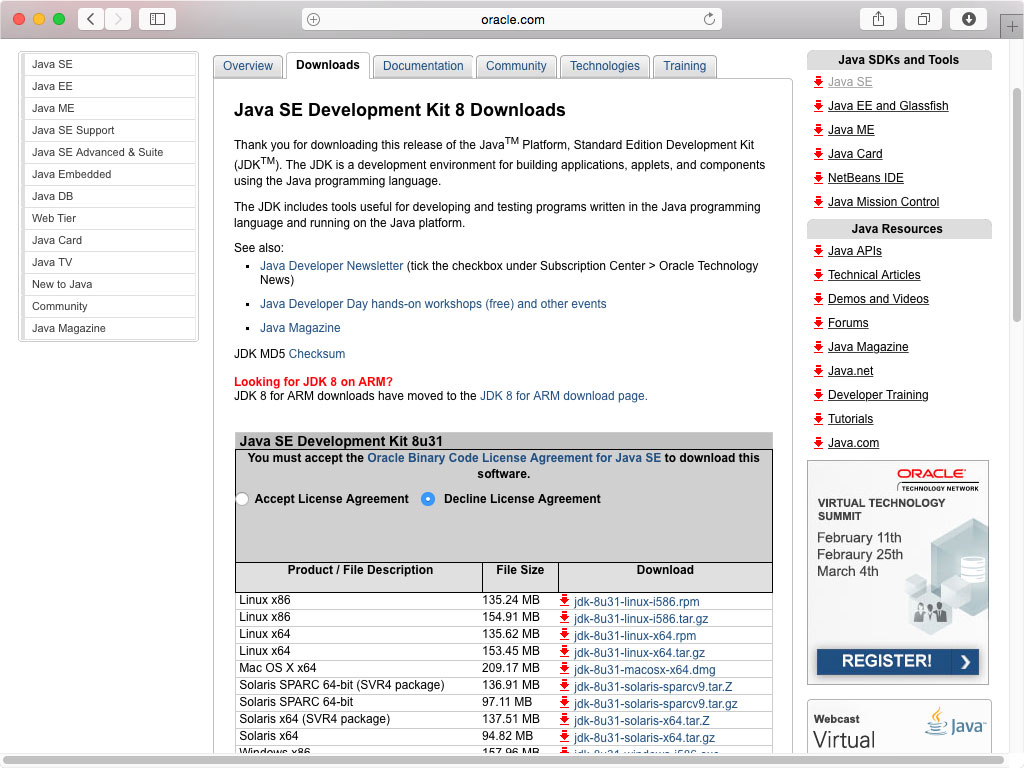
- プラットフォームの一覧が表示される
- [Accept License Agreement]をクリック
プラットフォームとは使っているパソコンのオペレーティングシステムのことだよ
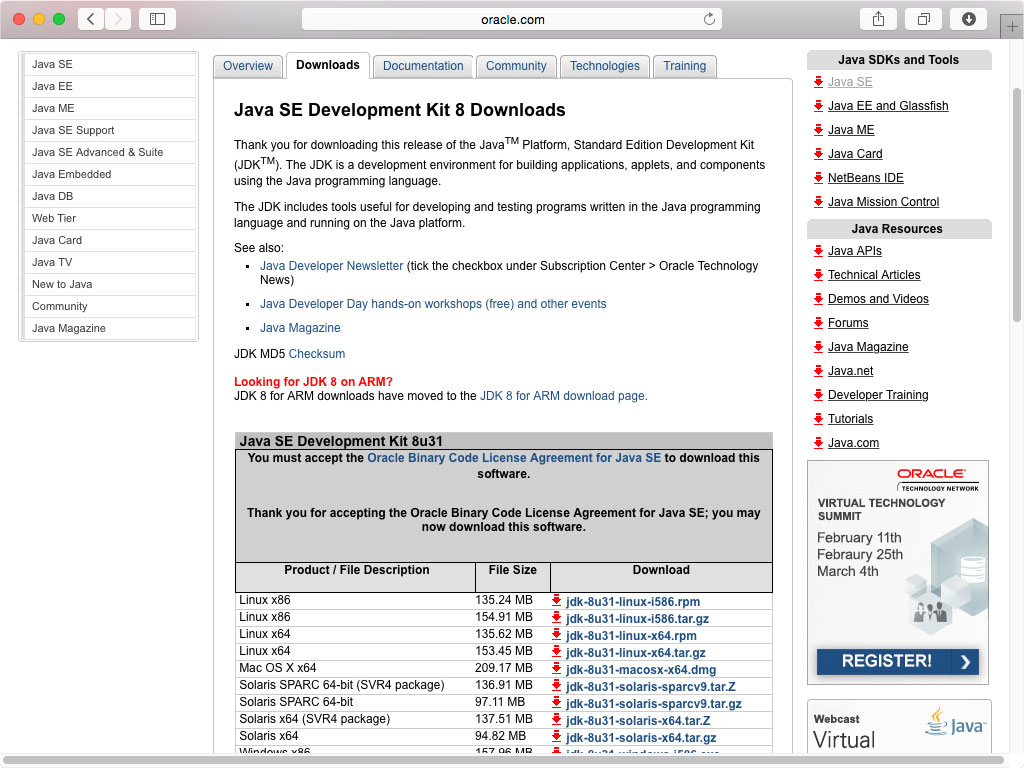
- ライセンス条項(使用条件)に同意したので、ソフトウェアがダウンロードできるようになる
- [Mac OS X x64]の右にある[jdk-8u31-macosx-x64.dmg]をクリック
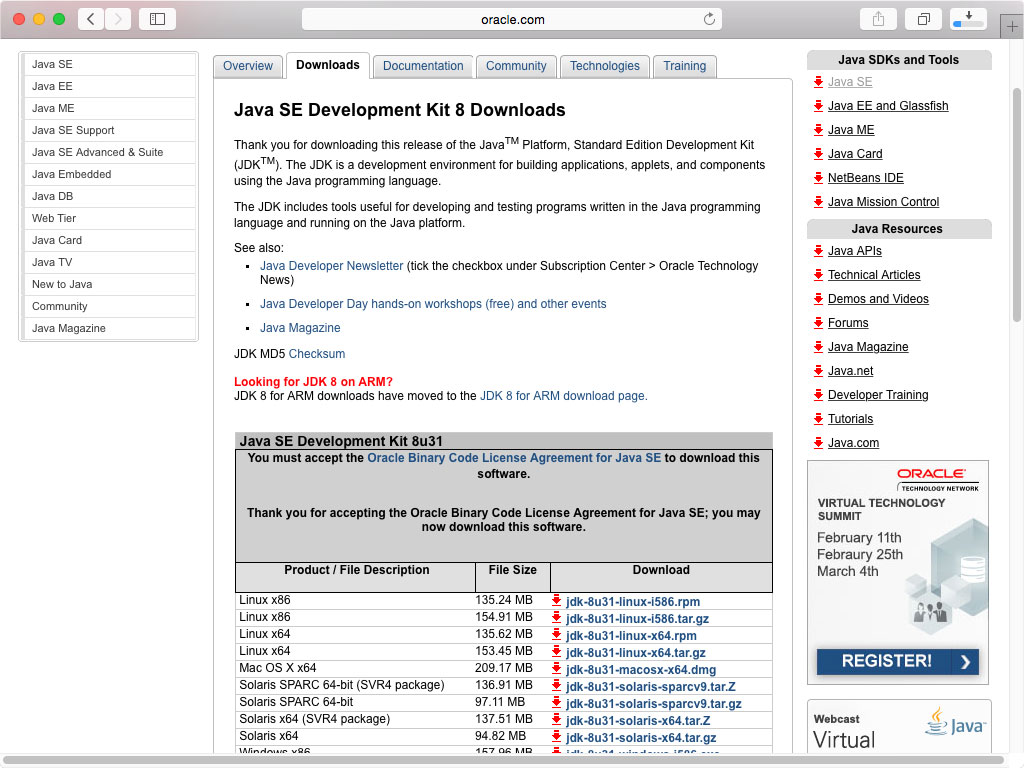
ダウンロードが始まる
ダウンロードの進行状況は右上に表示され、しばらく待つとダウンロードが終わります。
Google Chromeだと画面の左下にダウンロードの状況やダウンロードされたファイルが表示されるよ
ダウンロードにはしばらく時間がかかります(数秒〜数分程度)。ダウンロードが終わったら、インストールを開始しましょう。

- [ダウンロードを表示します]ボタンをクリック
- [jdk-8u31-macosx-x64.dmg]をダブルクリック
ひとこと
ダウンロードされたファイルは、通常、[ダウンロード]フォルダーに保存されているから、Finderで[ダウンロード]フォルダーを開いて、そこにある[jdk-8u31-macosx-x64.dmg]をダブルクリックしてもいいよ
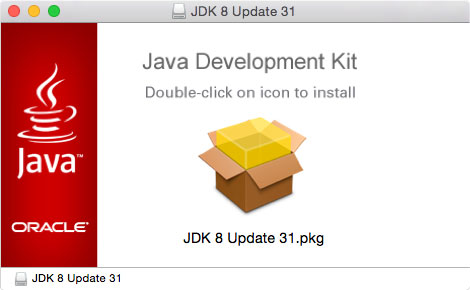
- インストール用のプログラム(インストーラー)が表示される
- [JDK 8 Update 31.pkg]をダブルクリック
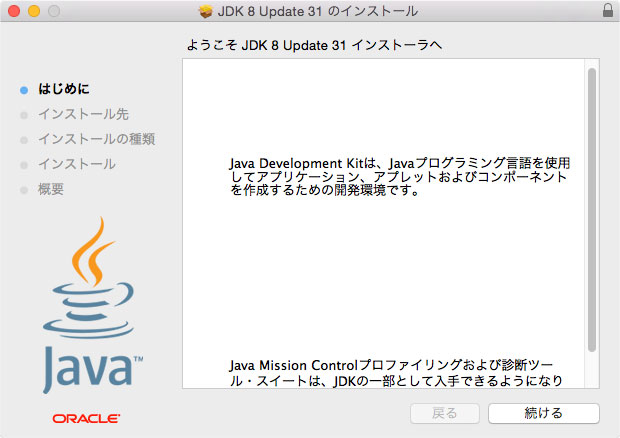
- インストーラーが起動した
- [続ける]をクリック
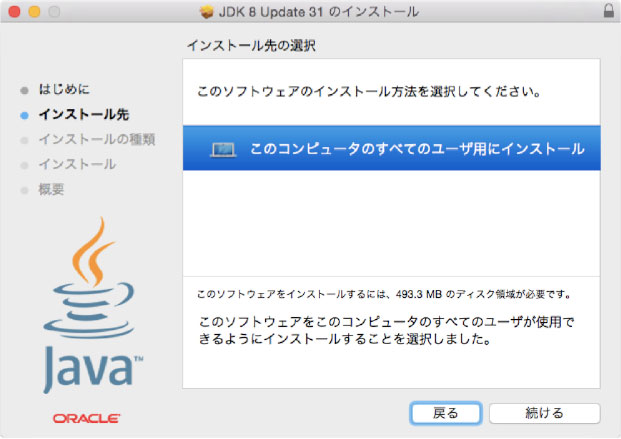
- インストール先を選択するための画面が表示される
- [このコンピュータのすべてのユーザ用にインストール]をクリック
- [続ける]をクリック
利用環境によっては、この画面が表示されずにそのまま次に進むこともあるよ
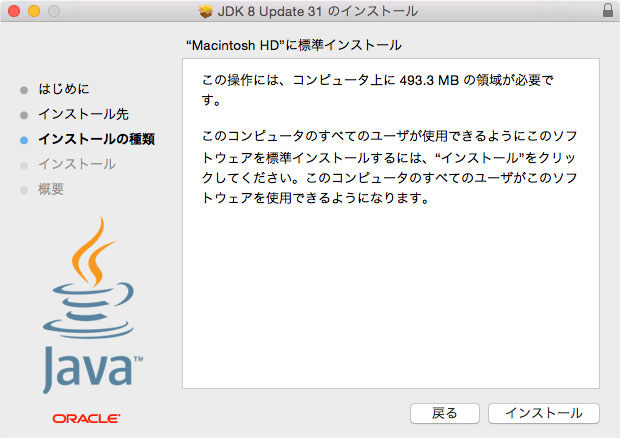
- インストールに必要なハードディスクの空き領域の値が表示される
- [インストール]をクリック
インストールは画面の指示にそって進めるだけ
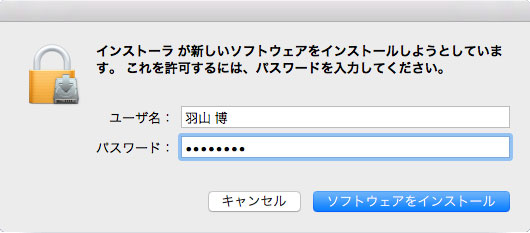
- パスワードを入力するための画面が表示される
- システム管理者のパスワードを入力する
- [ソフトウェアをインストール]をクリック
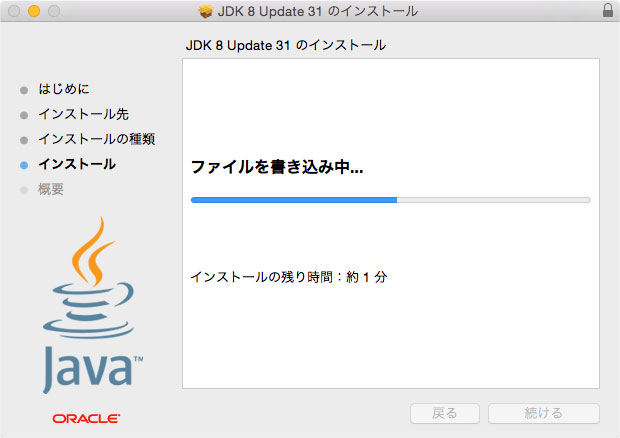
インストールが開始される
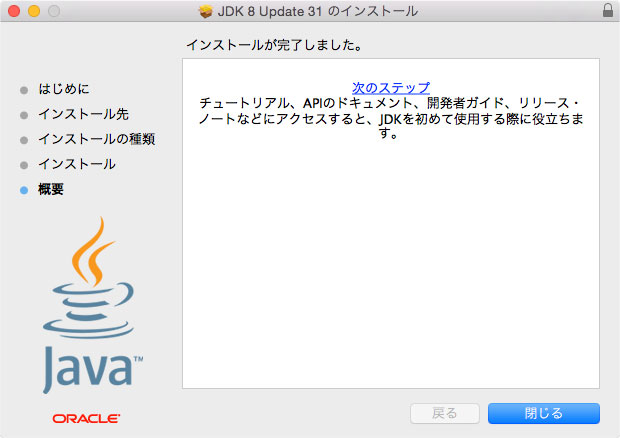
- インストールが完了したというメッセージが表示される
- [閉じる]をクリック
お疲れさまでした。以上でJDKのインストールが終わりました。長い道のりでしたが、インターネットからソフトウェアをダウンロードして、画面の指示に従ってインストールするだけでしたね。これで、一般的なJavaのプログラムが作成できるようになりました。
なお、デスクトップに[JDK 8 Update 31]というディスクのアイコンが表示されていますが、インストールが終了したら不要なので、アイコンを右クリックして["JDK 8 Update 31"を取り出す]を選択しておきましょう。
- この記事のキーワード
この記事をシェアしてください
バックナンバー


この記事の筆者

Think ITでは、技術情報が詰まったメールマガジン「Think IT Weekly」の配信サービスを提供しています。メルマガ会員登録を済ませれば、メルマガだけでなく、さまざまな限定特典を入手できるようになります。

