


andLinuxを使いこなす!
開発環境としてのandLinux 前回までの記事でandLinuxの概要とインストール方法について解説してきました。Windowsと親和性の高いLinux環境を、簡単に構築できるという魅力を感じていただけたでしょうか。
2008年9月16日 20:00
開発環境としてのandLinux
前回までの記事でandLinuxの概要とインストール方法について解説してきました。Windowsと親和性の高いLinux環境を、簡単に構築できるという魅力を感じていただけたでしょうか。
今回は、特にLinux上で動作するWebアプリケーションの開発環境として、andLinuxを利用する方法を紹介していきます。
「第1回:andLinuxとは?(http://www.thinkit.co.jp/article/126/1/)」でも紹介しましたが、Windows上にLinux環境を実現するソリューションには、andLinuxのほかにもCygwinや仮想マシンがあります。また、昨今はApache、MySQL、PHPなどのアプリケーションには、Windows版バイナリも用意されているため、Linux環境を用意しなくてもLAMPに似せた環境をWindows上に構築することができます。
Webアプリケーション開発を行う場合、これらのソリューションとandLinuxを比較すると、andLinuxには以下のメリットがあります。
1.Ubuntu Linuxに用意された豊富なパッケージが利用できること
2.Windowsとの共有領域を簡単に設定できること
3.Windows上でシームレスにXクライアントが利用できること
ほかにもいくつかメリットが存在しますが、今回は、この3つのメリットを生かし、andLinuxらしい使い方を、具体的な例を示しながら紹介したいと思います。
Ubuntu Linuxに用意された豊富なパッケージを利用する
andLinuxは、coLinuxをベースとしたUbuntu Linux環境です。したがって、初期状態でUbuntu Linuxの豊富なパッケージを利用することができ、パッケージの導入・管理もapt-getやSynapticを用いて行うことができます。
ここでは、apt-getを用いてandLinuxにパッケージをインストールし、LAMPサーバーとしてセットアップする方法を紹介します。
Terminal(KDE versionのandLinuxをインストールした場合はKonsole)を起動し、以下のコマンドを実行します。この時、コマンドの最後には「^」(ハット)が付きます。
# apt-get install lamp-server^
このコマンドを実行すると、Apache、MySQL、PHPに加え、PerlおよびPHPのMySQLライブラリなどが自動でインストールされます。インストール中、MySQLのrootのパスワード設定をうながされますので、入力してください。インストールが完了すると、ApacheとMySQLは自動で開始され、以降も自動で起動します。
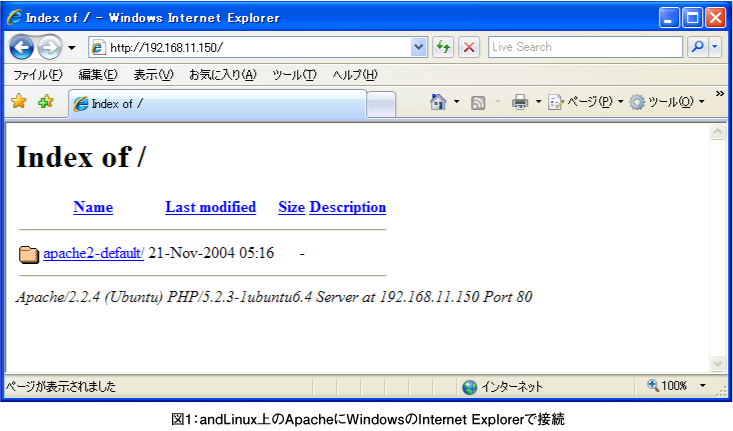
ここで、WindowsのInternet ExplorerでandLinuxにアクセスしてみてください。andLinuxのIPアドレスはデフォルトでは「192.168.11.150」に設定されていますので、アドレスは「http://192.168.11.150」になります(IPアドレスを変更している場合は、変更したアドレスに読み替えてください)。インストールしたandLinux上のApacheにアクセスできると思います(図1)。
これで、1台のPCにLAMP開発環境と、WindowsのInternet Explorerから動作チェックできる動作検証環境が整いました。
開発の過程で、ほかにアプリケーションやライブラリが必要になった場合、その都度必要なパッケージを選択し、インストールすれば良いでしょう。
続いて、Windowsとの共有領域について説明します。
- この記事のキーワード
この記事をシェアしてください
関連記事


バックナンバー
この記事の筆者

Think ITでは、技術情報が詰まったメールマガジン「Think IT Weekly」の配信サービスを提供しています。メルマガ会員登録を済ませれば、メルマガだけでなく、さまざまな限定特典を入手できるようになります。

