


フォント選択ダイアログ
フォント選択ダイアログ
最後にフォント選択ダイアログを解説します。「フォント」とは「字体」という意味で、字の形の種類のことです。
まず、フォント選択ダイアログでフォント名を取得します。ここまではシンプルなダイアログの使い方のみでしたが、さらに第5回のフォントを表示するサンプルと組み合わせて、フォント選択ダイアログで選んだフォントで文字を書きます。
フォント選択ダイアログでフォントを選ぶ
フォントを選べるフォント選択ダイアログ(図6)を解説します。フォント選択ダイアログでは、フォント名を選ぶだけでなく、文字の太さを選べたり、フォントサイズを選べたり、取り消し線や下線を選べたり、日本語などの言語を選べたりします。
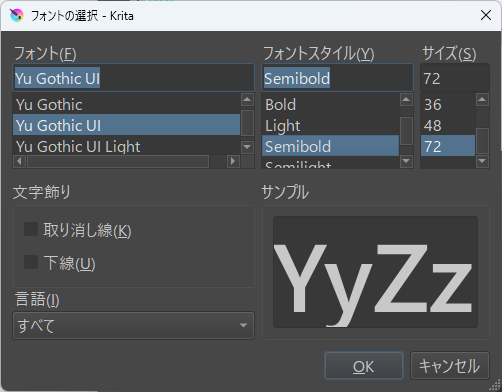
図6:フォント選択ダイアログ
# モジュール
from PyQt5.QtWidgets import QFontDialog
# フォント選択ダイアログ
font = QFontDialog.getFont()
if font[1] == True:
  print(font[0].toString())
else:
  print("フォントが指定されていません")
【サンプルスクリプトの解説】
「PyQt5.QtWidgets」モジュールの「QFontDialog」モジュールを読み込みます。
フォント選択ダイアログを表示し、選んだフォント名をコンソールに表示します。
フォント選択ダイアログで選んだフォントで文字を書く
ここまではダイアログの使い方しか解説してきませんでしたが、最後にダイアログを使った応用例を解説します。ここではフォント選択ダイアログ(図7)で選んだフォントで“明日はきっと株価が上がる”という文字列をドキュメントのレイヤーに書きます。
先ほどの「dlg_font.py」ファイルと第5回の「font.py」ファイルを組み合わせただけみたいなものです。
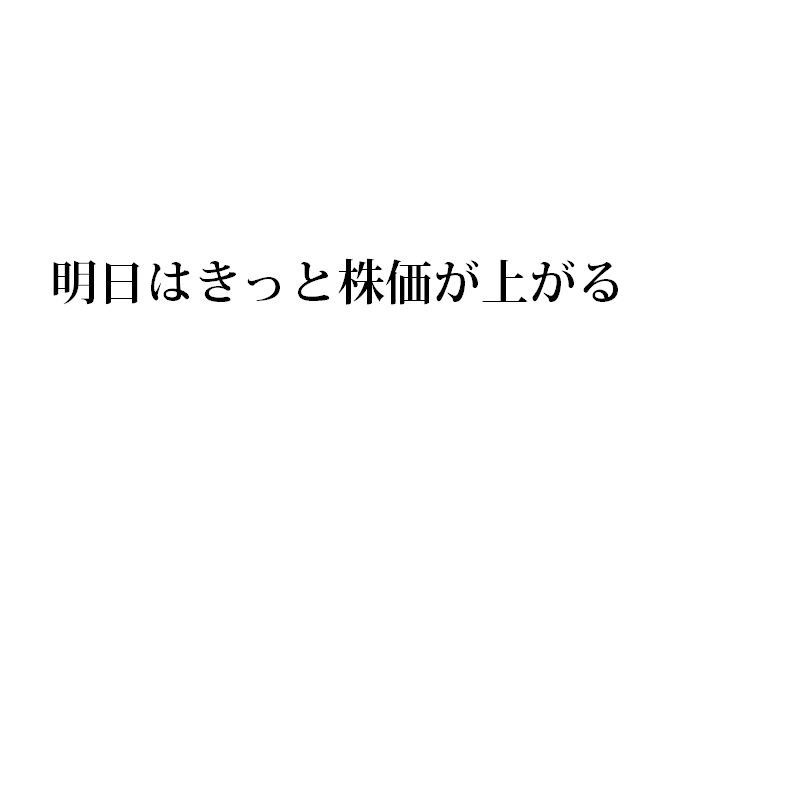
図7:フォント選択ダイアログで選んだフォントで文字を書く
# モジュール
from PyQt5.Qt import *
from PyQt5.QtWidgets import QFontDialog
# ドキュメントの作成
def create_doc(width,height):
  doc = Krita.instance().createDocument(width,height, "Document name", "RGBA", "U8", "", 300.0)
  Krita.instance().activeWindow().addView(doc)
  return doc
# 描画
def draw_fukidashi(doc):
  pixmap = QPixmap(doc.bounds().size())
  pixmap.fill(QColor(255,255,255))
  painter = QPainter()
  painter.begin(pixmap)
  painter.setRenderHint(QPainter.Antialiasing,True)
  color = QColor(0, 0, 0, 255)
  pen = QPen(color)
  pen.setWidth(4)
  painter.setPen(pen)
  color = QColor(255, 255, 255, 255)
  brush = QBrush(color)
  painter.setBrush(brush)
  draw_font(painter)
  painter.end()
  return pixmap.toImage()
# 文字列描画
def draw_font(painter):
  # フォント選択ダイアログ
  font = QFontDialog.getFont()
  try:
    painter.setFont(font[0])
    painter.drawText(QPointF(50,300),"明日はきっと株価が上がる")
  finally:
    painter.end()
# レイヤーのセット
def set_layer(doc,img):
  # 修正箇所
  root = doc.rootNode()
  # 修正箇所
  layer = root.childNodes()[0]
  # レイヤーに画像をセット
  if img.sizeInBytes() == 4 * layer.channels()[0].channelSize() *  doc.width() * doc.height():
    ptr = img.bits()
    ptr.setsize(img.byteCount())
    layer.setPixelData(QByteArray(ptr.asstring()), 0, 0, doc.width() , doc.height())
  else:
    print('Error')
# メイン関数
def begin_draw():
  doc = create_doc(800,800)
  img = draw_fukidashi(doc)
  set_layer(doc,img)
  doc.refreshProjection()
# メイン関数の呼び出し
begin_draw()
【サンプルスクリプトの解説】
「PyQt5.Qt」モジュールの全て(*)と「PyQt5.QtWidgets」モジュールの「QFontDialog」モジュールを読み込みます。
「create_doc」関数と「begin_draw」関数はいつものように同じです。
「draw_fukidashi」関数で色を用意して「draw_font」関数を呼び出し、フォント選択ダイアログで選んだフォントで文字列を書きます。
「set_layer」関数は、いつもとは違い少し修正しなければなりません(layer = doc.activeNode()だけ変更)。
おわりに
今回は、Kritaで使える「PyQt5」モジュールのUI機能である「Widget(ウィジェット)」の中でもダイアログのみ解説をしました。次回はダイアログに貼り付けるボタンやスライダーなどのUIウィジェットの使い方について解説します。
この記事をシェアしてください
関連記事


バックナンバー


この記事の筆者
筆者の人気記事


Think ITでは、技術情報が詰まったメールマガジン「Think IT Weekly」の配信サービスを提供しています。メルマガ会員登録を済ませれば、メルマガだけでなく、さまざまな限定特典を入手できるようになります。

