


再生や停止の処理を追加
再生や停止の処理を追加
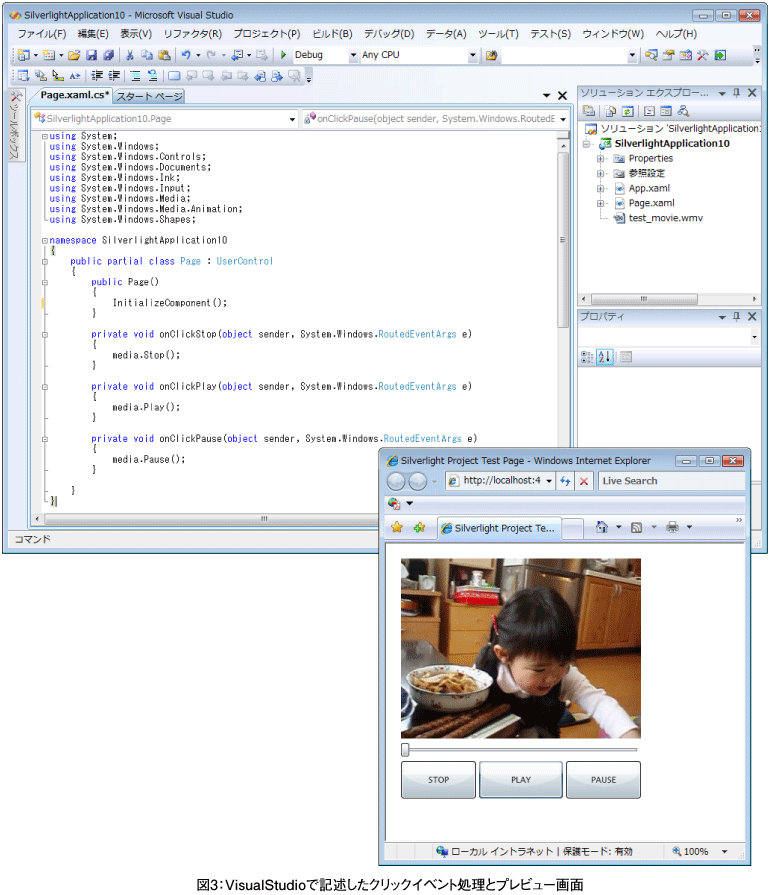
最後に、ボタン操作で映像の再生コントロールがなされるように設定します。再生ボタンのプロパティパネルを開き、右上あたりにある雷マークのイベントボタンをクリックします。すると、このボタンに設定可能なイベント一覧が表示されます。Clickイベントハンドラ欄に、onClickPlayと入力してください。これが、クリック時に呼び出される関数となります。関数名を入力して確定すると、Visual Studio 2008が起動し、この編集中アプリケーションのコードビハインドファイルが開きます(図3)。
コードファイルには、自動的に今設定したonClickPlay関数が定義されていますので、その関数内に以下のように入力します。
testmedia.Play();
同様に、停止ボタンにはClickイベントハンドラ欄にonClickStopと入力し、その関数内に以下のように入力してください。
testmedia.Stop();
やはり同様に、一時停止ボタンにはClickイベントハンドラ欄にonClickPauseと入力し、その関数内に以下のように入力してください。
testmedia.Pause();
これで、再生、停止、一時停止の処理が追加されました。「プロジェクト→プロジェクトのテスト」(あるいはF5キーを押す)と、アプリケーションのプレビューができます。F5キーを押してみて、何のエラーも出ないことを確認してください。何かエラーが出る場合には、大文字小文字の違いなどのスペルミス、あるいはXAMLを手動で編集した際にXML構造に不整合が生じていないかを確認してみてください。
パブリッシュとデプロイ
アプリケーションが完成しましたので、これを書き出してWebサーバーに配置してみましょう。アプリケーションを書き出すには、メニューから「プロジェクト→ソリューションのビルド」を選択します。何もエラーが表示されずに書き出しが成功しますと、アプリケーションの保存フォルダ内、binフォルダ下に(プロジェクト名).xapファイルが生成されています。これがSilverlightコンテンツ(Silverlight 2コンテンツ)のパッケージファイルです。
同フォルダ内には、アプリケーションの実行に必要なdllおよびpdbファイル、マニフェストファイル(AppManifest.xaml)に加えて、プレビュー用のHTMLファイルも生成されていますので、とりあえずそれらすべてを併せてWebサーバに設置し、HTMLをWebブラウザで開いてみましょう。アプリケーションが起動すると、映像が自動再生され、Pauseボタンで一時停止、Stopボタンで停止、Playボタンで再び再生スタートと、問題なく動作していますでしょうか(図3)。なお、表示にはもちろん、Silverlight2プラグインが必要となります。
チープな内容ではありますが、これでSilverlightによる動画プレーヤーアプリケーションは完成です。完成ファイルはこちらからダウンロード(http://www.thinkit.co.jp/images/article/92/2/9221.zip)できます(9221.zip/2.24 MB)。
今回は、アプリケーション制作の準備から、実際に書き出してデプロイする流れを中心に解説いたしました。次回はもうちょっとExpressionの機能に踏み込み、実際に使えるようなアプリケーションの制作に進みたいと思います。
- この記事のキーワード
この記事をシェアしてください
関連記事

バックナンバー
この記事の筆者

Think ITでは、技術情報が詰まったメールマガジン「Think IT Weekly」の配信サービスを提供しています。メルマガ会員登録を済ませれば、メルマガだけでなく、さまざまな限定特典を入手できるようになります。

