


 | ||||||||||
| 前のページ 1 2 3 | ||||||||||
| ||||||||||
| Business Intelligence Development Studioの利用 | ||||||||||
続いて、開発ツールであるBusiness Intelligence Development Studioの利用例ですが、ここではReporting Servicesを使ってレポートを作成してみます。 Business Intelligence Development Studioを起動し、「新規プロジェクト」として「レポートサーバープロジェクト」を作成します。プロジェクトを作成すると「データ」タブ画面が表示されるので、レポートに使用するデータのデータソースを指定し、必要なデータを取得するクエリデザインを行います(図7)。 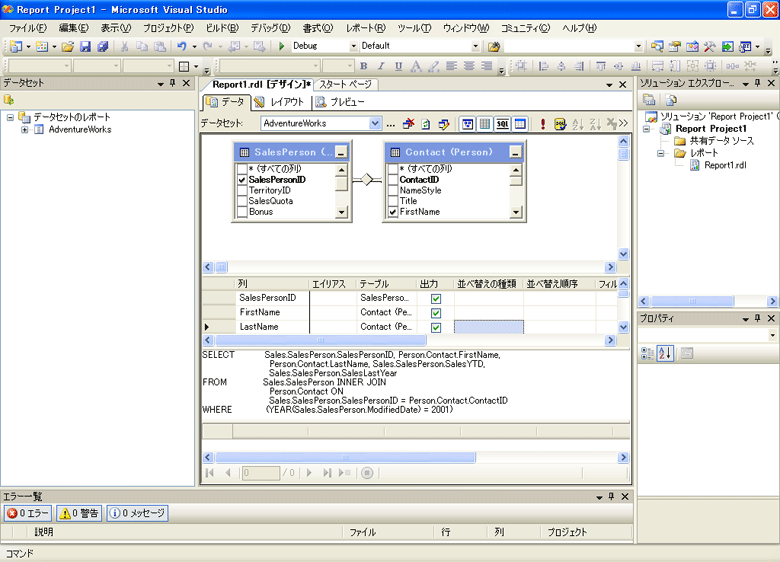 図7:グラフの作成その1 (画像をクリックすると別ウィンドウに拡大図を表示します) データの準備ができたところで、「レイアウト」タブで「ツールボックス」から「グラフ」を画面にドラッグ&ドロップします。表示されたデータ入力のボックスに「データセット」の中から必要なフィールドをドラッグし、「プレビュー」タブを確認するとグラフが表示されます。 見栄えをよくするためにはさらに調整が必要ですが、たったこれだけで大量のデータをグラフ化することができるのです(図8)。 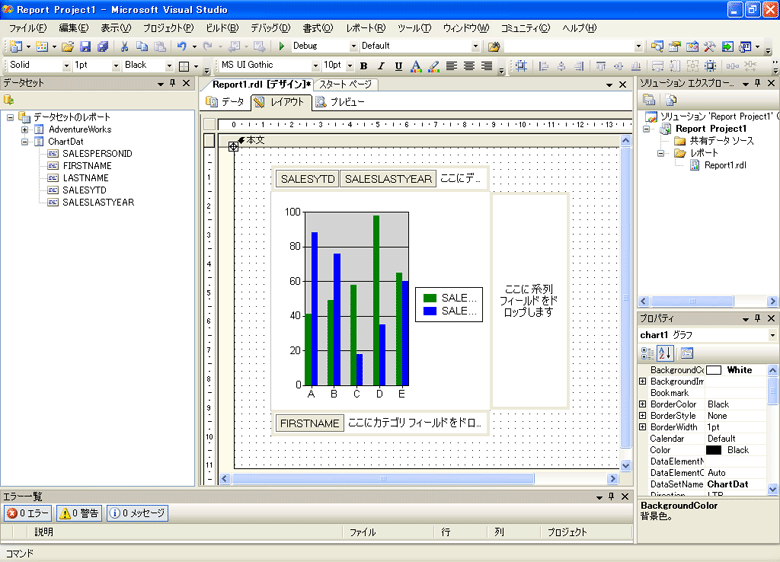 図8:グラフの作成その2 (画像をクリックすると別ウィンドウに拡大図を表示します) | ||||||||||
| 次回は | ||||||||||
3回に渡ってSQL Serverの特徴と機能を紹介し、その機能を利用できる環境を整えるところまでを説明しました。SQL Serverが豊富な機能を持ち、非常に使いやすいデータベースであることが伝わったでしょうか。 また、SQL Serverは、データベースそのものの機能を提供するだけに留まらず、AccessやVisual StudioなどMicrosoft社の他製品とシームレスに連携することで、他のデータベースソフトにはない「はじめやすさ」を提供し、なおかつ活用の幅を広げています。 このSQL Serverの「使いやすさ」と「はじめやすさ」を体験するために、まずはインストールして触ってみてください。 次回はSQL Serverを実際に利用する上でのノウハウについて解説します。 | ||||||||||
| 前のページ 1 2 3 | ||||||||||
| ||||||||||
| ||||||||||
| ||||||||||
| ||||||||||
| ||||||||||
| ||||||||||
| ||||||||||
-
人気記事ランキング
-
-
連載


