


 | ||||||||||||||
| 前のページ 1 2 3 | ||||||||||||||
| ||||||||||||||
| ウィンドウ・ワーキング・セット | ||||||||||||||
Eclipseで開発を行っていると、プロジェクトやパッケージが増えてしまい、自分の関心のある部分にたどり着くまでに余計な手間がかかってしまう場合があります。そのような場合に、自分の関心のある部分にのみ表示を絞り込むための機能がウィンドウ・ワーキング・セットです。 ワーキング・セットはEclipse 3.1の頃から存在していましたが、以前は個々のビューに対して設定を行う必要がありました。Eclipse 3.2では、ウィンドウ・レベルでのワーキング・セットという概念が新たに追加され、複数のビューから同じ設定を利用することができます。 例えば、ウィンドウ・ワーキング・セットとして、現在開発中のパッケージのみを表示するように設定しておくと、「パッケージ・エクスプローラ・ビュー」や「タスク・ビュー」「問題ビュー」など複数のビューで表示を絞り込むことができるので、自分の作業に集中し、作業を効率化することができます。
表1:ウィンドウ・ワーキング・セットに対応しているビューの一覧 では、ウィンドウ・ワーキング・セットの使い方を見てみましょう。メニューから「ウィンドウ → ワーキング・セット → 編集」を選択します。「ワーキング・セットの選択」から「新規」を押してウィザードを進め、表示したい項目を選択して「ワーキング・セット」として登録します。 登録したワーキング・セットは、登録時と同様にメニューから選択するか、ツールバーのアイコンから選択できます。 あまり目立たない機能ですが、あらかじめ開発単位ごとなどに設定を登録しておき、適時切り替えて利用すると非常に便利な機能です。 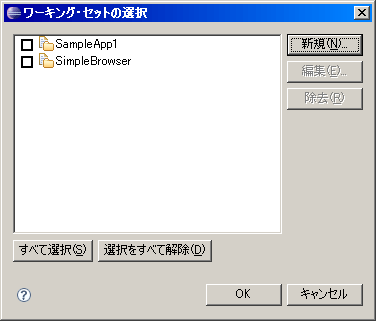 図5:ウィンドウ・レベルでのワーキング・セットの選択画面 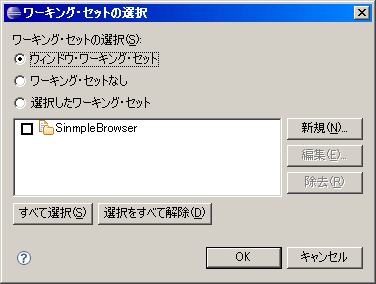 図6:ビュー・レベルでのワーキング・セットの選択画面 | ||||||||||||||
| まとめ | ||||||||||||||
今回は、Eclipseプラットフォームを使う上で一番目に入りやすい部分であるビューに焦点をあてて、フィルタリングに関する機能を紹介しました。複数の項目の情報に絞り込むのに便利な機能、マルチフィルタ。複数の項目からキーワードに合致する項目に絞り込む機能、フィルタ。各ビューのワーキング・セットを統一するための機能、ウィンドウ・ワーキング・セット。こられの機能について紹介しました。 さて次回以降は、SWTやJFace、プラグインの開発者に視点を変えて新機能を紹介します。 | ||||||||||||||
| 前のページ 1 2 3 | ||||||||||||||
| ||||||||||||||
| ||||||||||||||
| ||||||||||||||
| ||||||||||||||
| ||||||||||||||
| ||||||||||||||
| ||||||||||||||
-
人気記事ランキング
-
-
連載


