


 | ||||||||||
| 1 2 3 次のページ | ||||||||||
| ||||||||||
| インストール後の設定 | ||||||||||
「第1回:Fedora 7をインストールする」ではインストールをはじめるところから完了までの手順を解説しました。今回はインストール後に行うFedoraの設定ツールやパッケージアップデートの方法について紹介します。 インストールが終わったあと、Fedora 7の初回起動時には、図1のようなFedoraの設定ツールが自動的に立ち上がります。まずは「進む」ボタンをクリックします。 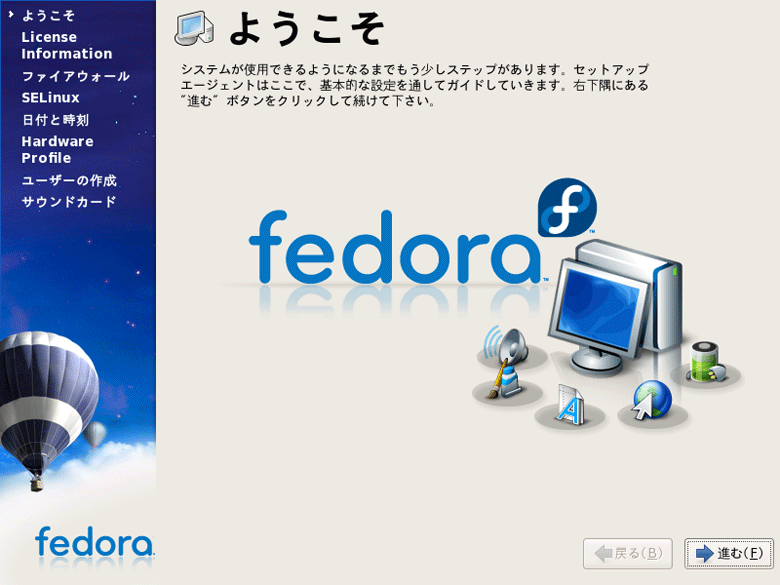 図1:初回起動時の設定ツールの画面 (画像をクリックすると別ウィンドウに拡大図を表示します) | ||||||||||
| ライセンスの同意画面 | ||||||||||
ライセンスに関する説明が表示されますので、内容にしっかりと目を通したあと、ライセンスに同意した場合は「進む」ボタンをクリックします(図2)。 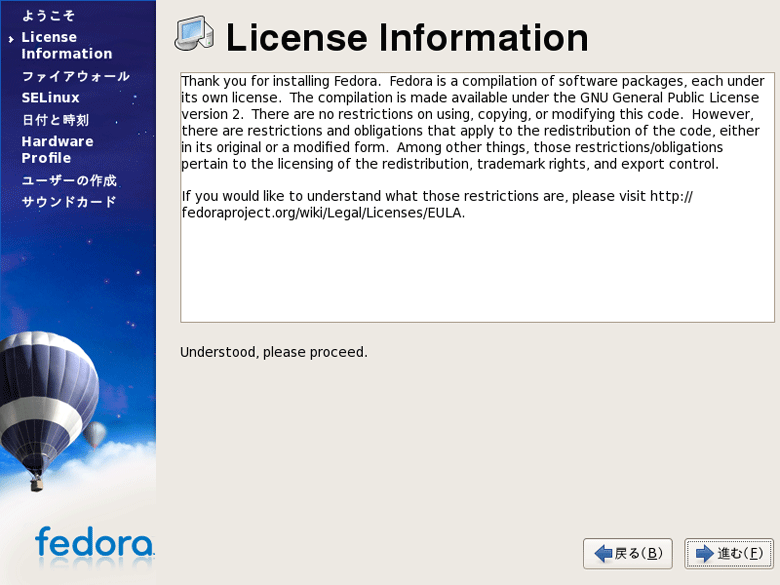 図2:ライセンスの同意画面 (画像をクリックすると別ウィンドウに拡大図を表示します) | ||||||||||
| ファイアウォールの設定画面 | ||||||||||
ファイアウォールはデフォルトで有効化されており、SSHサービスだけが許可されています。特にカスタマイズする必要がなければ「進む」ボタンをクリックしてください(図3)。 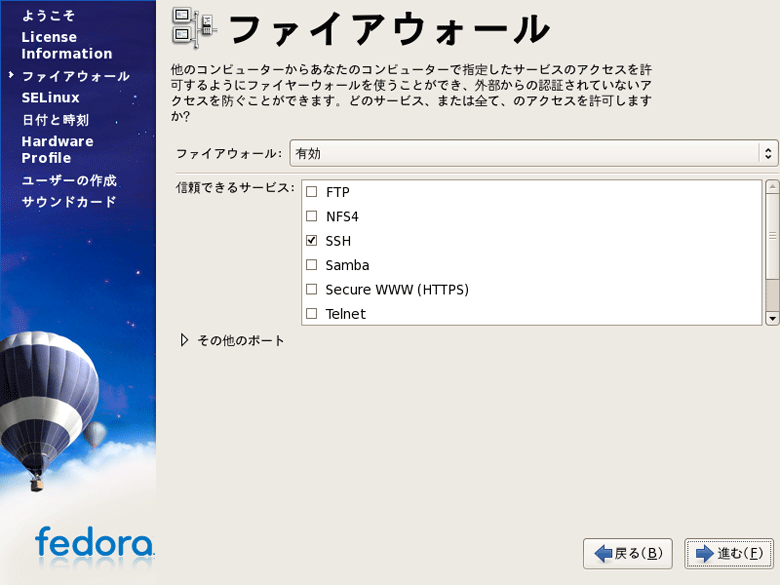 図3:ファイアウォールの設定画面 (画像をクリックすると別ウィンドウに拡大図を表示します) | ||||||||||
| SELinuxの設定画面 | ||||||||||
SELinuxはデフォルトで有効化されています。特にカスタマイズする必要がなければ、「進む」ボタンをクリックします(図4)。  図4:SELinuxの設定画面 (画像をクリックすると別ウィンドウに拡大図を表示します) | ||||||||||
| 日付と時刻の設定画面 | ||||||||||
システムの日付や時刻がずれていた場合、正確な情報を入力して「進む」ボタンをクリックします(図5)。  図5:日付と時刻の設定画面 (画像をクリックすると別ウィンドウに拡大図を表示します) | ||||||||||
| 1 2 3 次のページ | ||||||||||
| ||||||||||
| ||||||||||
| ||||||||||
| ||||||||||
| ||||||||||
| ||||||||||
| ||||||||||
-
人気記事ランキング
-
-
連載


