


 | ||||||||||||||||||
| 1 2 3 次のページ | ||||||||||||||||||
| ||||||||||||||||||
| データベース作成後の主なデータベースの設定について | ||||||||||||||||||
このセクションでは、データベース作成後の主な設定や作業として、「データベースの起動/停止」や「データベースの運用モード」、データベースを構成するための「初期化パラメータ」について説明します。 | ||||||||||||||||||
| データベースの起動と停止 | ||||||||||||||||||
Oracle では、データベースの稼動状態として以下のような4 つの状態が存在します。通常では、停止状態である「SHUTDOWN」か、稼動中である「OPEN」の状態になっていると思います。「NOMOUNT」や「MOUNT」状態にするのはデータベースをメンテナンスするような場合に、このような状態にします。 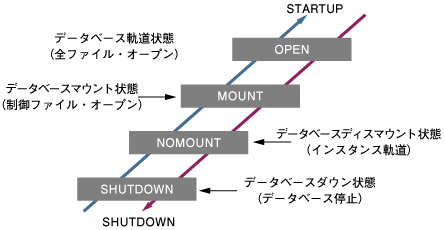 | ||||||||||||||||||
| 実習:データベースの起動/停止 | ||||||||||||||||||
Enterprise Manager を利用してデータベースを起動/停止してみましょう。 WindowsプラットホームにてEnterprise Managerを使用する場合で、ホスト資格証明が必要な動作などを実施する場合は、以下のような設定が必要です。本実習では、その手順も行います。
表1:必要な設定 1.環境変数%TEMP%,%TMP% ディレクトリへの権限をEnterprise Manager用のユーザーに与えます。デフォルトでは%TEMP%,%TMP%はC:\WINNT\TEMPになっていますので、該当フォルダーを右クリックし、「プロパティ」の「セキュリティ」タブで権限を与えてください。  2.「バッチジョブとしてログオン権限」をEnterprise Manager用のユーザーに与えます。管理ツールの「ローカルセキュリティポリシー」をクリックします。「バッチジョブとしてログオン」に対し権限を付与してください。  (画像をクリックすると別ウィンドウに拡大図を表示します) 「スタート」->「管理ツール」->「ローカルセキュリティポリシー」で上記画面を表示し、「ユーザー権利の割り当て」の「バッチジョブとしてログオン」を右クリックし「セキュリティ」を選択します。 ポイント サーバーが、ドメイン・コントローラーの場合は、「ドメインコントローラーセキュリティポリシー」を選択してください。 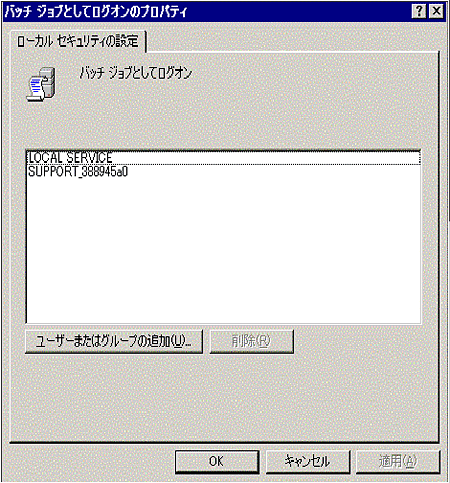 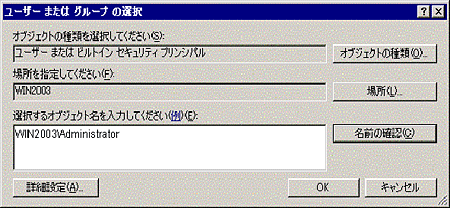 設定画面が表示されるので、「追加」より該当のユーザーを追加し、「ローカルポリシーの設定」がチェックされている事を確認してください。ここでは、「WIN2003\Administraor」を追加しています。 | ||||||||||||||||||
| 1 2 3 次のページ | ||||||||||||||||||
意外と簡単!? Oracle Database 10g Release2 - Windows版 本連載は、日本オラクルのOracle Technology Network(OTN)サイト上に掲載されている「意外と簡単!?」シリーズにある「意外と簡単!? Oracle Database 10g Release2 - Windows版」からの転載記事です。「意外と簡単!?」シリーズは、Oracle Database 10gを利用してこれからシステムを構築及び開発されていく方向けに、初心者の方でも分かり易いように「ステップ・バイ・ステップ」での説明を基本とした構成になっております。 「Oracle Database 10g Release2」編はOracle Database 10g Release2を使用してこれからシステム構築を行い、運用していく方向けの資料です。初心者の方でも容易に構築/運用ができるよう全編にわたり極力GUIツールを利用して解説しています。 また、開発に関連する資料については、サンプル・アプリケーションの提供を基本としており、より具体的な内容にて情報を提供しております。 「意外と簡単!?」シリーズが、Oracle Database 10gをご利用する一助になれば幸いです。 http://otn.oracle.co.jp/easy/index.html | ||||||||||||||||||
| ||||||||||||||||||
| ||||||||||||||||||
| ||||||||||||||||||
| ||||||||||||||||||
| ||||||||||||||||||
-
人気記事ランキング
-
-
連載


