


 | ||||||||||||
| 1 2 3 4 次のページ | ||||||||||||
| ||||||||||||
| PostgresForestを実際に動かしてみよう | ||||||||||||
これまでの連載で、PostgresForestの特徴や仕組みについて解説しました。今回は実際にPostgresForestが動作する環境を構築し、実際の動作を体験してみましょう。また最後に、PostgresForestの活用事例を紹介します。 | ||||||||||||
| PostgresForestのインストール | ||||||||||||
それでは、実際にPostgresForestを使用する方法について解説します。ここでは、1台のマシン上で2つのPostgreSQLサーバを立ち上げ、PostgresForest環境をセットアップします。なお、複数の物理マシン上にPostgreSQLサーバをそれぞれ立ち上げるケースについては、PostgresForestのセットアップサンプルをご覧ください。 | ||||||||||||
| 事前準備 | ||||||||||||
解説では、以下のシステム上で環境構築を行っています。
表1:システム構成 また、すでにJDKおよびPostgreSQLがインストールされているものとし、以下の条件に基づいて作業を進めます。
表2:作業条件 | ||||||||||||
| コンパイル・インストール | ||||||||||||
SourceforgeのPostgresForestサイトからPostgresForest 4.0.2の圧縮ファイルをダウンロードして任意のディレクトリに展開します。展開したディレクトリ中にある「env.conf」ファイルを開き、以下の項目を1つめのPostgreSQLサーバの情報に書き換えます。  (画像をクリックすると別ウィンドウに拡大図を表示します) ※注:PostgresForest 4.0.2では、バイナリ類・設定・データディレクトリを明確に分離できていません。立ち上げるPostgreSQLの数だけ設定ファイルを書き換えてから、ビルド・インストールを行う必要があります。 続いてPostgresForestのバイナリをビルド・インストールします。インストール時にはPostgreSQLのインストールディレクトリに書き込みできるユーザ(この例ではrootユーザ)になる必要があります。これは、PostgreSQLのインストールディレクトリにPL/Javaを使ったプログラムをインストールするためです 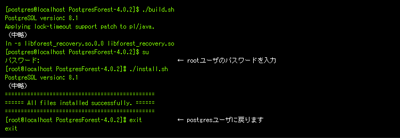 (画像をクリックすると別ウィンドウに拡大図を表示します) 同様に2つめのPostgreSQLサーバに関する情報を記述し、ビルド、インストールを行います。env.confは以下のように書き換えます  (画像をクリックすると別ウィンドウに拡大図を表示します) build.sh、install.shを先ほどと同じ手順で実行すれば、2つめのPostgreSQLサーバに関するバイナリのインストールが完了します。ここでは、コンソールのログについては省略します。 | ||||||||||||
| 1 2 3 4 次のページ | ||||||||||||
| ||||||||||||
| ||||||||||||
| ||||||||||||
| ||||||||||||
| ||||||||||||
| ||||||||||||
| ||||||||||||
-
人気記事ランキング
-
-
連載


