


AquaLogic BPM Studio 5.7のダウンロード
AquaLogic BPM Studio 5.7のダウンロード
それでは、AquaLogic BPMのインストール手順を説明していきます。AquaLogic BPMのインストーラは、日本BEAシステムズのEvaluation Centerを経由して米BEAのダウンロードサイトより入手することが可能です。
(注:BEA社統合によりリンクは削除)
米BEAのダウンロードサイト http://commerce.bea.com/products/aqualogic/bpm/albpm.jsp
米国サイトからのダウンロードではありますが、AquaLogic BPM 5.7は、完全にインターナショナライゼーション、ローカライゼーションされた単一バイナリとして提供されており、問題なく日本語を使うことができます。 またAquaLogic BPMは、それぞれの使用目的に対して以下のインストーラを提供しています。
| 製品名 | 提供する機能 |
|---|---|
| AquaLogic BPM Studio 5.7 | BPMのデザイン、シミュレーションだけでなく、BPMに関連するビジネスロジック、画面、他システムの呼び出し、BAMアプリケーションの開発・デバッグなどBPMの開発環境を提供 |
| AquaLogic BPM Designer 5.7 | 業務担当者に利用して頂くことを想定としたBPMのデザインツール。BPMデザイン、シミュレーション機能などが利用でき、開発に必要なライブラリセットは提供されない。基本的には、AquaLogic BPM Studio のサブセット |
| AquaLogic BPM Enterprise Server 5.7 | BPMを実行するためのEnterprise Server。スタンドアロン版とJ2EE版(WebLogic、 WebSphere)を提供。AquaLogic BPMで開発したBPMプロジェクトをEnterprise Server (本番環境)にデプロイする。フェイルオーバ、ロードバランス、2フェーズコミットなどのトランザクション管理を備えた信頼性と拡張性の高いBPMの実行 エンジンを提供 |
今回はモデリングと実装について説明していきますので、AquaLogic BPM Studio 5.7をダウンロードしてください。またAquaLogic BPM 5.7を実行するには、J2SE 5.0がインストールされている必要があります。J2SE 5.0は以下のURLからJDK5.0 update 9をあらかじめダウンロードし、インストールしておいてください。
AquaLogic BPM Studio 5.7のインストール
AquaLogic BPM Studio 5.7のインストールは、非常に簡単です。ただし残念なことにJDK5.0をインストールされているWindows環境のインストーラには、 Install Anywhereの不具合により、インストーラの起動でエラーに遭遇する場合があります。このエラーを回避するためには、コマンドプロンプトから以下のコ マンドを手入力で実行する必要があります。
c:\tmp>ALBPMStudio570_win LAX_VM "c:\Program Files\Java\jdk1.5.0_09\bin\java.exe" ALBPMStudio570_winは、インストーラの実行ファイル名です。LAX_VMは、Install Anywhereに利用するJDKの指定をしています。これでインストーラは無事に起動しますので、あとはインストーラの指示に従い、インストールを行っ てください。なおインストールの詳細は、次のドキュメントを参考にしてください。
http://docs.oracle.com/cd/E13165_01/albsi/docs57/translated_docs/ja/albpminstall_5-7_J.pdf
サンプルを動かす
インストールされたAquaLogic BPMを起動するためには、「スタート → プログラム → BEA → ALBPM → Studio5.7 → Studio」を選ぶことで起動できます。AquaLogic BPM Studioを一番最初に起動した時には、「BPMプロジェクトを新規に作成しますか?」という確認のダイアログが出力されますが、今回はこれをキャンセ ルして空のワークスペースを起動してください。

図2:空のワークスペース
(画像をクリックすると別ウィンドウに拡大図を表示します)
インストールした後に、製品が提供しているサンプルやチュートリアルでその動きを確認します。まず「ファイル → 開く → プロジェクト」を起動し、AquaLogic BPM 5.7をインストールしたフォルダの配下にある「samples/Tutrial_Introduction」のExpensesプロジェクトを開いてく ださい。これはプロジェクトの名前(Expenses)の通り、経費清算を処理するビジネスプロセスのサンプルです。
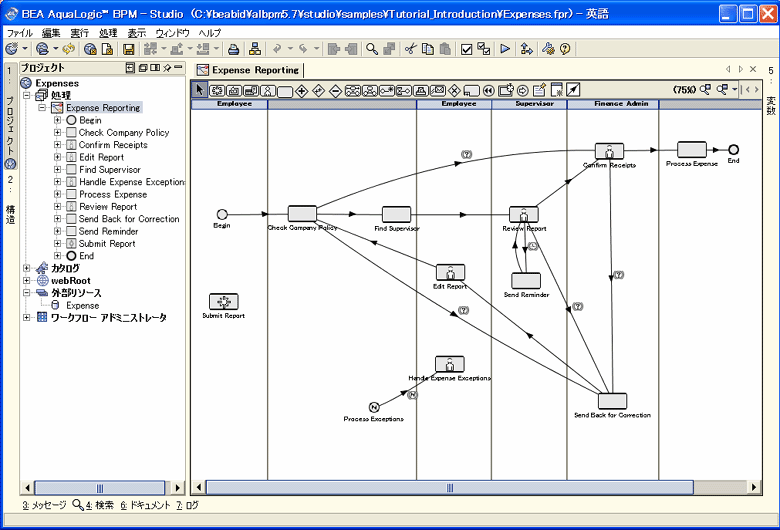
図3:Expenses Reporting
(画像をクリックすると別ウィンドウに拡大図を表示します)
読者の皆さんは、早くサンプルを動かしたいという気持ちで一杯でしょうが、このサンプルを動かすためには、AquaLogic BPM Studio 5.7の「い・ろ・は」をまず知る必要があります。本連載ではそのノウハウを説明していきますが、その前に読者の皆さんに、AquaLogic BPMの世界をすばやく感じ取っていただくためのFlashのデモを用意しました。
この記事をシェアしてください
バックナンバー
この記事の筆者

Think ITでは、技術情報が詰まったメールマガジン「Think IT Weekly」の配信サービスを提供しています。メルマガ会員登録を済ませれば、メルマガだけでなく、さまざまな限定特典を入手できるようになります。

