


Webアプリケーションの開発(1)〜JSP作成〜
TomcatのインストールTomcatはJakartaプロジェクトで開発されているJavaアプリケーションサーバです。アプリケーションサーバとは言っても、EJBなどJ2EEのフルセットの機能は提供されていませんが、サーブレット/JSPベースのWebアプリケーション開発にはよく利用されます。ダウンロ
2005年2月16日 20:00
Tomcatのインストール
TomcatはJakartaプロジェクトで開発されているJavaアプリケーションサーバです。アプリケーションサーバとは言っても、EJBなどJ2EEのフルセットの機能は提供されていませんが、サーブレット/JSPベースのWebアプリケーション開発にはよく利用されます。
ダウンロード
TomcatはJakartaのWebサイト(http://jakarta.apache.org/tomcat/)からダウンロードします。ページ左側のDownload/Binariesのリンクからバイナリのダウンロードページにリンクするので、一覧からTomcatの最新リリースバージョンを探しファイルを選択します。
また、自分の環境のJDKに対応するTomcatを選んで、ダウンロードしてください。
- JDK1.5の場合:Tomcat5.5.x
- JDK1.3、1.4の場合:Tomcat5.0.x
ここでは、執筆時点のTomcatの最新リリースバージョン5.5.4のZIP形式のファイル(5.5.4 zip)(図1)をダウンロードします。
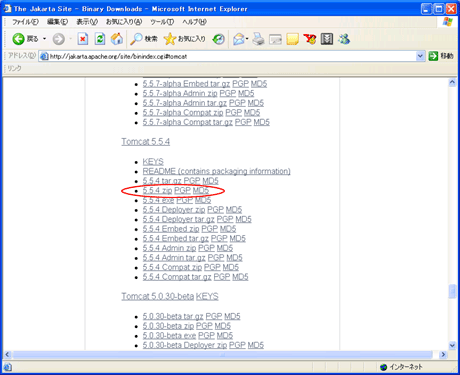
図1:ダウンロードするTomcatの選択
インストール
インストールは単にZIPファイルを展開するだけです。ここでは、「C:\thinit」ディレクトリに展開しました。以降、Tomcatを展開したディレクトリ(ここでは、C:\thinkit\jakarta-tomcat-5.5.4)を「%CATALINA_HOME%」と記述します。
起動
一応、Tomcatの起動確認を行っておきましょう。Tomcatの起動にはOSの環境変数「JAVA_HOME」がセットされている必要があります。指定していない方は、セットしてください。
なお、JAVA_HOME環境変数の設定はWindows(2000、XP)では以下のように行います。
- 「Windowsのマイコンピュータのプロパティ(マイコンピュータを右クリック)→詳細設定タブ→環境変数」を選択する(図2)
- 環境変数画面で、システム環境変数(あるいはユーザー環境変数)の「新規」ボタンを押し、以下を指定する(図3)
- 変数名:JAVA_HOME
- 変数値:JDKのディレクトリ(例:C:\Program Files\Java\jdk1.5.0)
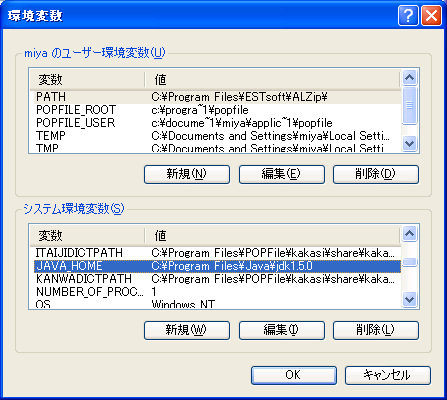
図2:環境変数の設定画面
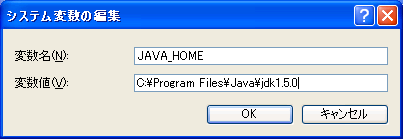
図3:環境変数の追加画面
バッチファイルなどでも設定できますが、よく利用する環境変数は、このようなOSの仕組みを使った方が便利でしょう。
Tomcatは、バッチファイルの起動スクリプトから起動することができます。起動スクリプトは、%CATALINA_HOME%/bin /startup.bat(図4)です。これをダブルクリックするとコマンドプロンプトが立ち上がり、Tomcatが起動します。
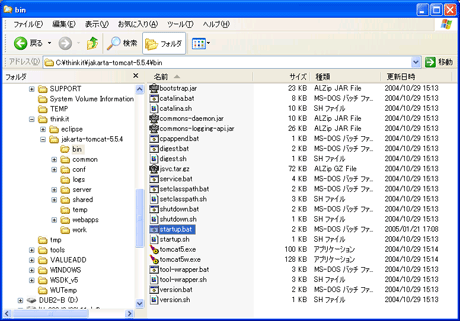
図4:Tomcatの起動ファイル
(画像をクリックすると別ウィンドウに拡大図を表示します)
ブラウザで、http://localhost:8080/ にアクセスし、Tomcatのトップページが表示されたらOKです。なお、CATALINA_HOME環境変数を指定しない場合は、デフォルトで TomcatをインストールしたディレクトリがCATALINA_HOMEとみなされます。
停止
停止は、%CATALINA_HOME%/bin/shutdown.batから実行します(ダブルクリックなど)。
この記事をシェアしてください
関連記事
バックナンバー
この記事の筆者

Think ITでは、技術情報が詰まったメールマガジン「Think IT Weekly」の配信サービスを提供しています。メルマガ会員登録を済ませれば、メルマガだけでなく、さまざまな限定特典を入手できるようになります。

