


Tomcatプラグインのインストール
Tomcatプラグインのインストール
インストール
Tomcat開発用のプラグインはいくつかの種類がありますが、ここではSysdeo Tomcatプラグイン(以下Tomcatプラグインと記述)を利用します。TomcatプラグインはSysdeoのWebサイト(http://www.sysdeo.com/eclipse/tomcatPlugin.html)からダウンロードします。
ここでは、執筆時点での最新バージョンである tomcatPluginV3.zip をダウンロードしました。ダウンロードしたファイルを展開した中のcom.sysdeo.eclipse.tomcat_3.0.0フォルダをEclipseのpluginsディレクトリにコピーします。Eclipseを起動するとインストール完了です。
Eclipseの設定
Tomcatプラグインの設定を行います。Eclipseの設定画面で、Tomcatを選択します。そして下記の表1の項目を設定します(図5)。
| 項目 | 説明 |
| Tomcatバージョン | バージョン5.x |
| Tomcatホーム | Tomcatをインストールしたディレクトリ(例、C:\thinkit\jakarta-tomcat-5.5.4) |
| Context declaration mode | Context files |
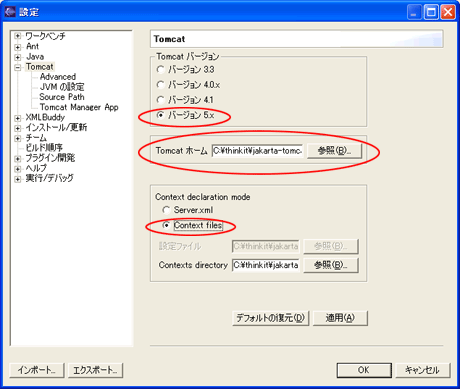
図5:Tomcatプラグインの設定画面
なお、Context declaration modeとは、Tomcatのコンテキスト情報(Webアプリケーションの設定)をどのファイルに記述するかのモードです。Tomcatでは、コンテキスト情報をファイルに記述することで、webappsディレクトリ以下にWebアプリケーションを置かずにデプロイが可能になっています。
Context declaration modeでServer.xmlを指定した場合は、表2のserver.xml内に定義が追加され、Context filesを指定した場合は、表1のlocalhost以下のファイルにアプリケーションごとのファイルが追加されます。この連載で利用する Tomcat5以降は、Context filesを指定することが推奨されています。Tomcat4以前を利用する場合は、Server.xmlを指定してください。
jakarta-tomcat-5.x.x/
 bin/
bin/
conf/
server.xml(context declaration modeがserver.xmlの場合)
Catalina/
localhost/
manager.xml
myweb.xml(context declaration modeがcontext filesの場合)
この記事をシェアしてください
関連記事
バックナンバー
この記事の筆者

Think ITでは、技術情報が詰まったメールマガジン「Think IT Weekly」の配信サービスを提供しています。メルマガ会員登録を済ませれば、メルマガだけでなく、さまざまな限定特典を入手できるようになります。

