


プラグインの配布とインストール
はじめに今回はプラグインの配布と、インストールの方法について説明します。前回作成した「Hello プラグイン」を使用しますので、作成されていない方は、前回の「Eclipseとプラグイン」を参考に作成してください。
2005年7月11日 20:00
はじめに
今回はプラグインの配布と、インストールの方法について説明します。前回作成した「Hello プラグイン」を使用しますので、作成されていない方は、前回の「Eclipseとプラグイン」を参考に作成してください。
「Hello プラグイン」は、前回のままでは自分のEclipseのランタイム・ワークベンチしか使うことができません。Eclipseの本体や他のパソコンの Eclipseで使うためには、インストールできる形(デプロイ可能なプラグイン)にする必要があり、手動による方法と更新マネージャーを使用する方法が あります。2つの方法の流れを以下に示します。
- 手動による配布とインストール
- プラグインのエクスポート
- インストールする
- 更新マネージャーを使用する配布とインストール
- フィーチャーを作る
- 更新サイトを作る
- インストールする
手動による方法はエクスポートという作業で、デプロイ可能なプラグインのZIPファイルを作成し配布します。そして、そのZIPファイルをEclipseがインストールされているディレクトリに展開してインストールします。
手動による配布とインストール
それでは手動による方法でプラグインをエクスポートする手順を説明します。
- 1. プラグインのエクスポート
- 「プラグイン・プロジェクト」からデプロイ可能なプラグインのZIPファイルを作成します。
- 2. インストールする
- ZIPファイルを配布し、インストールします。
プラグインのエクスポート
はじめにプロジェクト「examples.hello」上で右クリックし、表示されたメニューから「エクスポート」を選択します(図1)。
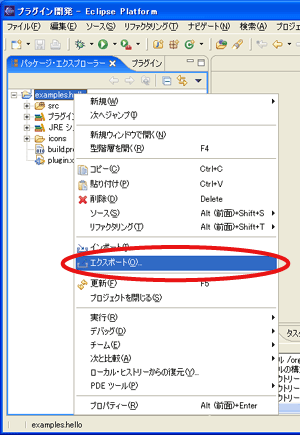
図1:エクスポートの選択
表示された「エクスポート」ウィザードから「デプロイ可能なプラグインおよびフラグメント」を選択し(図2の1)、「次へ」ボタンをクリックします(図2の2)。
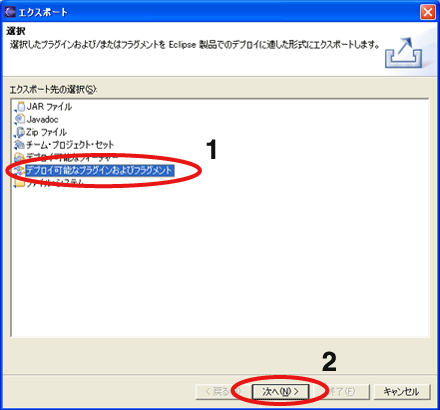
図2:エクスポート・ウィザード
表示された「エクスポートおよびフラグメントのエクスポート」ウィザードにおいて、「使用可能なプラグインおよびフラグメント」の「examples.hello」をチェックします(図3の1)。そして「エクスポート・オプション」の「次の項目としてデプロイ」から「単一のZIP ファイル」を選択し(図3の2)、「宛先」の「ファイル名」に作成するZIPファイルのパスを入力します(図3の3)。
最後に「終了」ボタンをクリックすると(図3の4)、「宛先」の「ファイル名」に入力したZIPファイルが作成されます。ZIPファイルにソース・コードを含めるときは、「エクスポート・オプション」の「ソース・コードを組み込む」をチェックします。
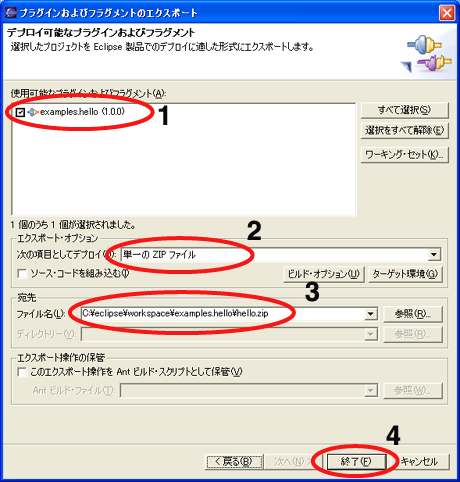
図3:エクスポートおよびフラグメントのエクスポート
以上で、デプロイ可能なプラグインのZIPファイルを作成することができました。
インストールする
プラグインの配布方法は、プラグインの提供者がエクスポートによって作成したZIPファイルをメールやWebサイト、ファイル・サーバなどに保存し、プラグインの使用者がそのZIPファイルを取得します。
インストール方法は、取得したZIPファイルをEclipseがインストールされているディレクトリに展開し、Eclipseを再起動することでインストールできます。
この記事をシェアしてください
バックナンバー
この記事の筆者

Think ITでは、技術情報が詰まったメールマガジン「Think IT Weekly」の配信サービスを提供しています。メルマガ会員登録を済ませれば、メルマガだけでなく、さまざまな限定特典を入手できるようになります。

