


更新マネージャーを使用する配布とインストール
更新マネージャーを使用する配布とインストール
更新マネージャーを使用する配布とインストールの方法は、エクスポートによる方法よりも簡単にプラグインの配布やインストールができます。さらにアンインストールや更新もできるので、今後主流の方法になるでしょう。
- 1. フィーチャーを作る
- フィーチャーとは、関連したプラグインの集まりをパッケージ化したものです。
- 2. 更新サイトを作る
- 更新サイトとは、フィーチャーをインストールすることができるように構成したWebサイトのことです。
- 3. インストールする
- 更新マネージャーを使用してプラグインをインストールします。
表2:更新マネージャーを使用する配布とインストール
フィーチャーを作る
それではフィーチャーを作成する手順を説明します。
まずは、フィーチャーを作るためのプロジェクトである「フィーチャー・プロジェクト」を作成します。
Eclipseのメニューから「ファイル」 - 「新規」 - 「フィーチャー・プロジェクト」を選択します(図4)。
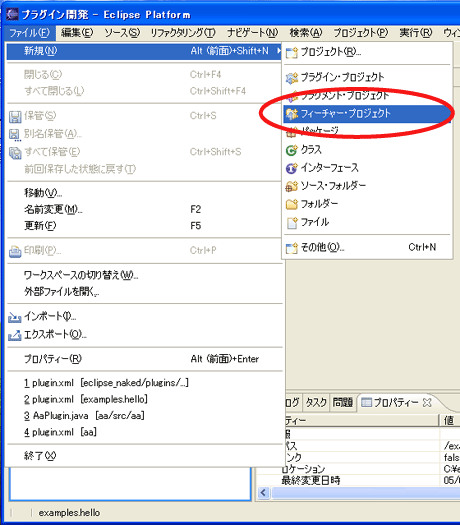
図4:フィーチャー・プロジェクトの作成
表示された「新規フィーチャー」ウィザードの「フィーチャー名」画面の「プロジェクト名」を入力します。今回は"examples.hello.feature"と入力し(図5の1)、「次へ」ボタンをクリックします(図5の2)。
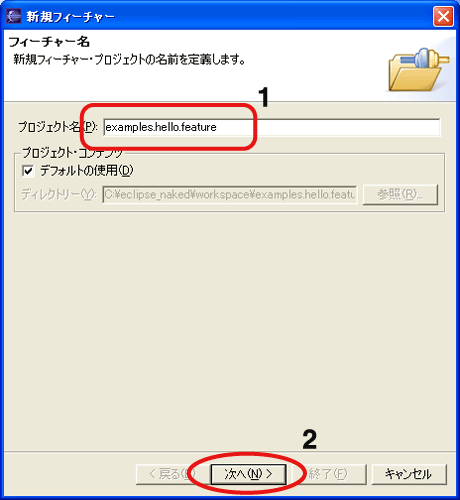
図5:新規フィーチャーのフィーチャー名
「新規フィーチャー」ウィザードの「フィーチャー・プロパティー」画面が表示されますが、今回はそのまま「次へ」ボタンをクリックします(図6)。
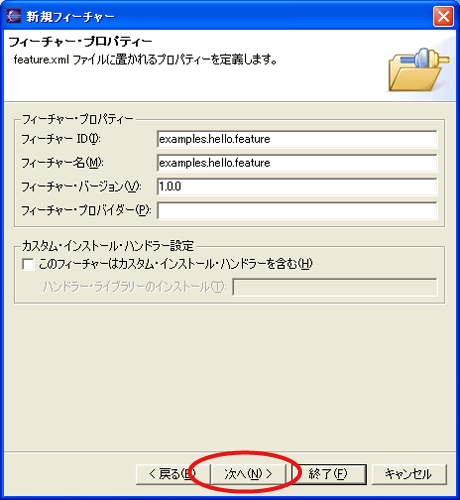
図6:新規フィーチャーのフィーチャー・プロパティー
表示された「新規フィーチャー」ウィザードの「参照されるプラグインおよびフラグメント」画面で、フィーチャーに入れたいプラグインをチェックしま す。今回は、"examples.hello(1.0.0)"にチェックを入れ(図7の1)、「終了」ボタンをクリックします(図7の2)。すると 「フィーチャーのマニフェスト・エディター」(フィーチャー・プロジェクトにあるfeature.xmlを簡単に編集することができるツール)が表示され ます(図8)。
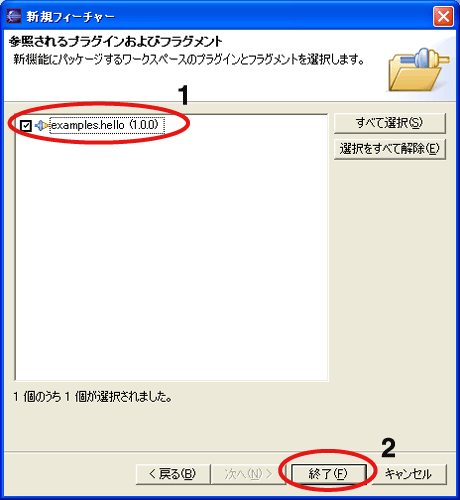
図7:新規フィーチャーの参照されるプラグインおよびフラグメント
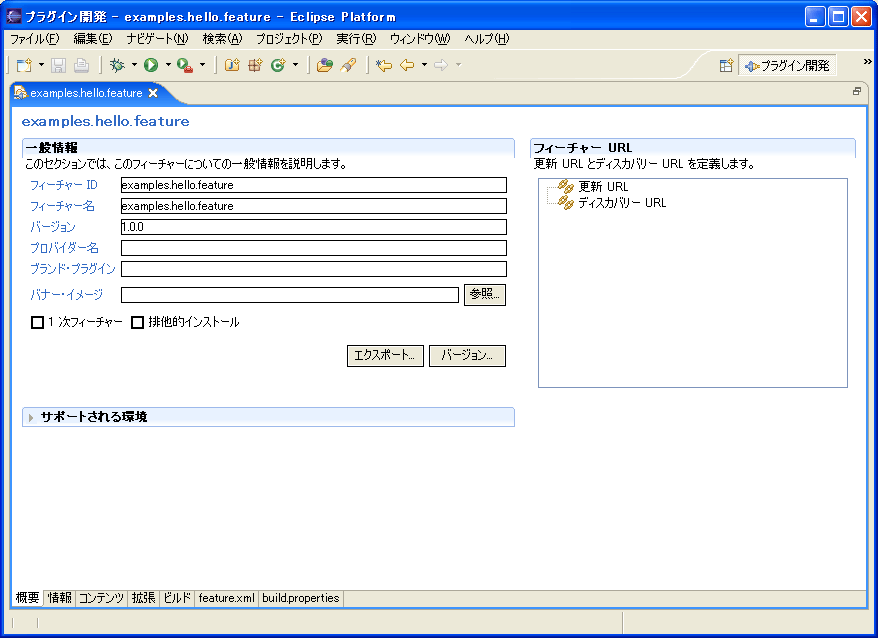
図8:フィーチャーのマニフェスト・エディター
(画像をクリックすると別ウィンドウに拡大図を表示します)
以上でフィーチャー・プロジェクトを作成することができましたが、ウィザードが作成したfeature.xmlを編集しなければ、インストールすることができません。次にfeature.xmlの編集について解説します。
この記事をシェアしてください
バックナンバー
この記事の筆者

Think ITでは、技術情報が詰まったメールマガジン「Think IT Weekly」の配信サービスを提供しています。メルマガ会員登録を済ませれば、メルマガだけでなく、さまざまな限定特典を入手できるようになります。

