


データを操作する
データを操作する
現在DBはテーブルを作成しただけなので、データを表示するアプリケーションを作成したとしても何も表示されませんので、データを挿入する必要があります。
先ほどのSQLスクラップブック・ページを用いてINSERT文を実行することはもちろん可能ですが、Eclipse WTPには、DBのデータをGUIで操作可能な機能が存在するので、今回はその機能を使ってデータを操作します。
「データベース・エクスプローラー」ビューの「Connections → PostgreSQL(DB2 UDB V8.1) →PostgreSQL→スキーマ→public→テーブル→goods」を右クリックし、続いて「データ→開く」をクリックすると、図7のようなテーブルエディタが表示されます。このエディタはGUIで入力可能であり、入力値を直接反映させることができるので、少量のデータを操作する場合などにとても役に立ちます。
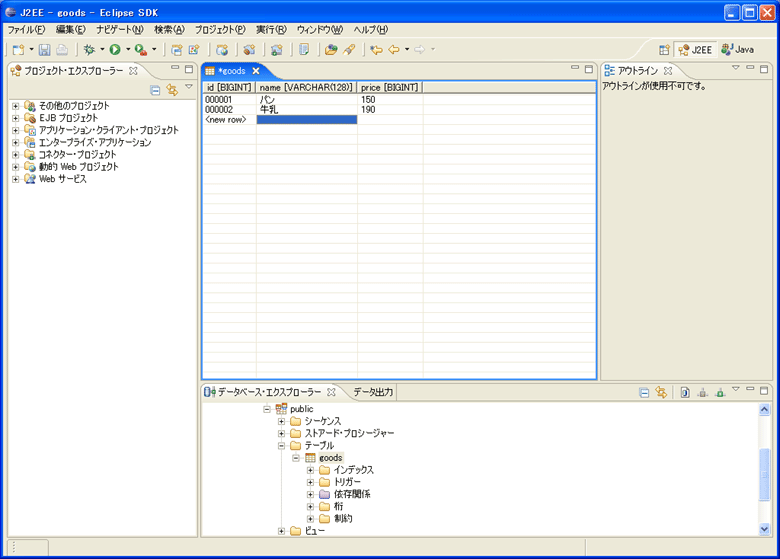
図7:テーブルエディタ
(画像をクリックすると別ウィンドウに拡大図を表示します)
それでは、サンプルアプリケーションで表示させるデータを入力してください。今回は練習なので内容は任意で構いません。新しい行を入力する場合は、「
入力を終えてからエディタ内で右クリックし、「保管」を選択することによりデータがDBに反映されます。「SQLスクラップブック・ページ」で SQLを実行した時と同様に「データ出力」ビューが出現し、DBに反映されたかの結果を表示してくれます。もし「成功」と表示されていれば、データが入力 されていることとなります。
サンプルを作成する
それでは、データの準備が整ったのでサンプルの作成をします。今回のサンプルも簡単にするために、1つのサーブレットのみで構成して、DBに接続して先ほど定義したテーブルの内容をすべて表示するものとします。
まずは、前回と同様にウィザードを用いてサーブレットを作成します。パッケージ名は"goodsapp"クラス名 は"GoodsDisplayServlet"とします。そして、以下のように編集してください。また、JDBCに関する設定は環境にあわせて設定してく ださい。
package goodsapp;
import java.io.IOException;
import java.io.PrintWriter;
import java.sql.Connection;
import java.sql.DriverManager;
import java.sql.ResultSet;
import java.sql.Statement;
import javax.servlet.ServletException;
import javax.servlet.http.HttpServletRequest;
import javax.servlet.http.HttpServletResponse;
public class GoodsDisplayServlet extends javax.servlet.http.HttpServlet implements javax.servlet.Servlet {
protected void doGet(HttpServletRequest request, HttpServletResponse response) throws ServletException, IOException {
response.setContentType("text/html; charset=Windows-31J");
PrintWriter out = response.getWriter();
out.println("");
out.println("");
//JDBCに関する設定
String driverClass = "";//JDBCドライバのクラス名
String jdbcURL = "";//JDBCのURL
String user = "";//ユーザ名
String passowrd = "";//パスワード
try {
Class.forName(driverClass);
Connection conn = DriverManager.getConnection(jdbcURL,user,passowrd);
Statement stmt = conn.createStatement();
ResultSet rs = stmt.executeQuery("select * from goods ");
while(rs.next()){
out.println("");
out.println("");
out.println("");
}
} catch (Exception e) {
e.printStackTrace();
}
out.println("商品ID 商品名 商品価格 "+rs.getString(1)+" "+rs.getString(2)+" "+rs.getInt(3)+"
");
}
}編集が終了したら、サーバを起動させ、「http://localhost:8080/Sample/GoodsDisplayServlet」に Webブラウザでアクセスすると、図8のように先ほど入力したデータが表示されていることを確認してください。このことから、今までの一連のDB操作が正 常であったといえます。
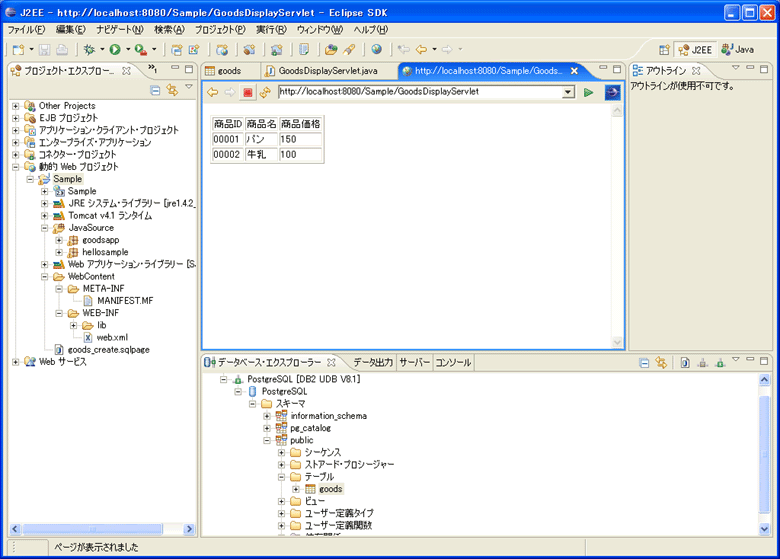
図8:結果
(画像をクリックすると別ウィンドウに拡大図を表示します)
まとめ
今回はDB系のツールに焦点を絞って紹介いたしましたが、Eclipseとは別にDBクライアントを用意しなくても済むほどの機能は十分備えていると思われたのではないでしょうか。次回は強力な機能をもつエディタ機能などを紹介します。
この記事をシェアしてください
関連記事
Red Hatが提供するJBoss Enterprise Middlewareとは
2007年8月24日 20:00
エンタープライズサーバOS インタビュー
2007年4月1日 20:00

オープンソースの最新トピックと、ビジネス活用のポイント(OSPセミナーレポート前編)
2014年7月24日 4:30

NGINX、マイクロサービス時代のアプリケーションプラットフォームとして日本市場に挑戦
2019年1月8日 6:00

MySQL5.5 - 性能改善と可用性向上
2011年11月25日 20:00

オープンソース“ロジスティクス”とは? ブラックダック代表に聞くOSS活用のポイント
2014年11月17日 18:00
バックナンバー
この記事の筆者

Think ITでは、技術情報が詰まったメールマガジン「Think IT Weekly」の配信サービスを提供しています。メルマガ会員登録を済ませれば、メルマガだけでなく、さまざまな限定特典を入手できるようになります。

