


テーブルレイアウトから脱出せよ! 第2回
float(フロート)の概念
float(フロート)を使った3段組カラム作成
次は3段組を作ってみましょう。「ナビゲーション」エリアを左に、「メインコンテンツ」エリアを真ん中、追加で「サブ」エリアを右側に配置します。
一見、複雑になったかのように見えますが、配置方法は先ほどの2段組と同じです。今回は「ナビゲーション」エリア
と「メインコンテンツ」エリア
を包括する
を作ります。ボックスを入れ子状態にするのです。
まず
と
ボックスを左右にフロートします。次に
の子ボックスにあたる
と
を左右にフロートします。2段組のカラムの中の1つに、さらに2段組カラムが入ったように組むのです(リスト3、4)。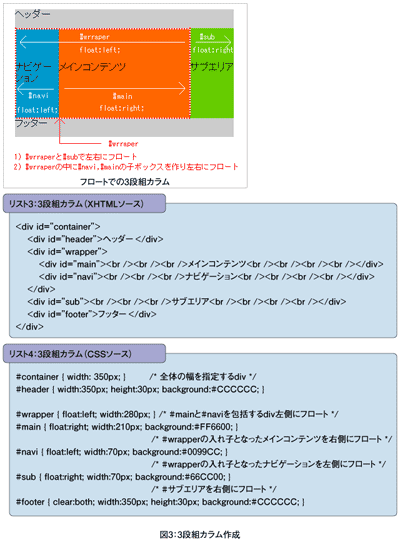
(画像をクリックすると別ウィンドウに拡大図を表示します)
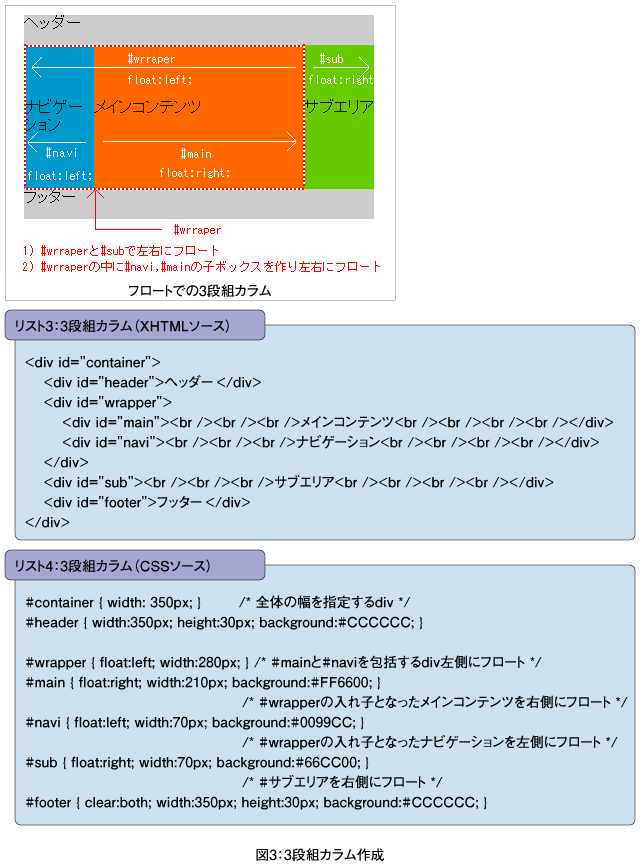
(画像をクリックすると別ウィンドウに拡大図を表示します)
カラム作成の注意点
前回のボックスモデルの解説で、ボックスを使用する際にwidth(幅)を指定したボックスでは、padding(内側の余白)とborderは指定しないという方法を実践しました。これはカラム作成でも同様です。
左カラムをfloat:leftでwidth:150px、右カラムにfloat:rightでwidth:200pxと指定した場合に、 それぞれにpaddingやborderを指定してしまうとWebブラウザによって異なった解釈が起こる可能性があり、レイアウトが崩れてしまいます。通称「カラム落ち」になります。
Firefoxなどのモダンブラウザでサイトを閲覧していると、時々このような「カラム落ち」を見かけます。これはIEを基準にコーディングして、モダンブラウザのチェックを怠っていると推測できます。CSSコーディングの鉄則は、まずモダンブラウザで検証し、その次にIEで検証をすること です。バグを抱えたWebブラウザの誤った解釈を基準にコーディングしてしまうと、今後IEのバージョンがあがり、CSSへの対応レベルが改善された場合、整合性があわなくなる可能性が高くなります。
前回のボックスモデルと今回のフロートを使用したカラム作成で、大枠のCSSレイアウトが組めるようになりました。
次回は、リストタグを使用したナビゲーション作成です。Webサイトに必須となるユーザインターフェイスの核ですのでぜひマスターしましょう。



