


プロジェクト管理者のメリット
プロジェクト管理者のメリット
プロジェクト管理者にとっても大きく分けて2つメリットがあります。
しかし、作業担当者がワークアイテムトラッキングを利用し、Visual Studioから行った進捗報告がプロジェクト管理機能を利用することにより、そのままMS Projectなどへ出力可能なので、再度入力し直す必要がないのです。
また、これらスケジュール・タスク管理についてですが、管理者がVisual Studioを持っていないケース、逆に作業担当者がMS Projectを持っていないケースがよくあります。こういった特定のアプリケーションが入っていなければ閲覧することすらできない問題がありますが、逆にプロジェクトメンバーが誰でも利用できるようにWebベースのものにすると操作性が落ちてしまい、一長一短でした。
VS2005 TFSでは両方のよいところを取り、スケジュール・タスク状態を何通りかの方法で閲覧・編集が可能です。
- Visual Studio + チームエクスプローラ
- MS Project
- Excel
- Webブラウザ(プロジェクトサイト)
- チームエクスプローラ
表5:スケジュール・タスクの確認方法とスケジュール・タスク状態の参照・編集方法
MS ProjectやExcelの形式で参照するには、チームエクスプローラの「All Task」の上で「右クリック → Open in Microsoft Excel」でエクセルが開き編集が可能です。MS Projectも同様に「Open in Microsoft Project」を選択するだけです(図6)。
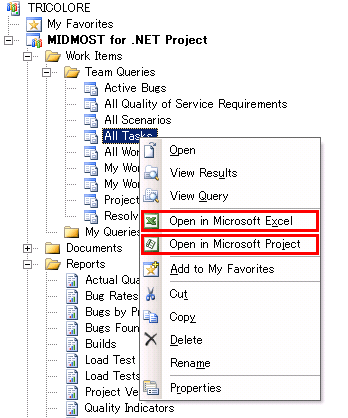
図6:Excel、Projectで開く
MS ProjectとExcelでは編集可能な情報が同じです。使い慣れた方を選択できるように2つ用意されたのでしょう(図7、8)。
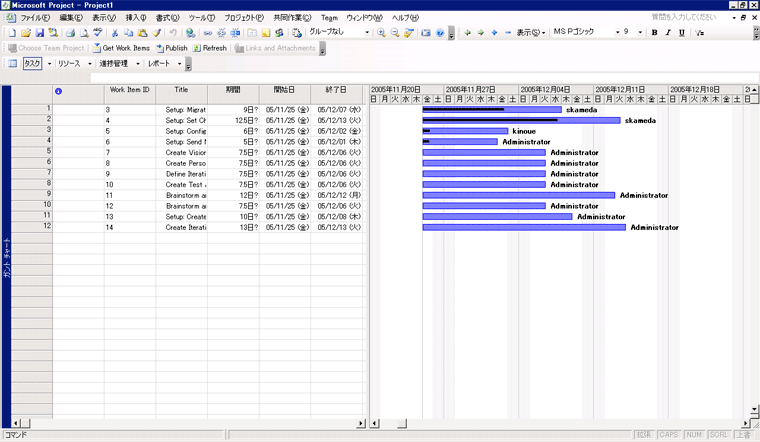
図7:MS Projectでタスク編集
(画像をクリックすると別ウィンドウに拡大図を表示します)
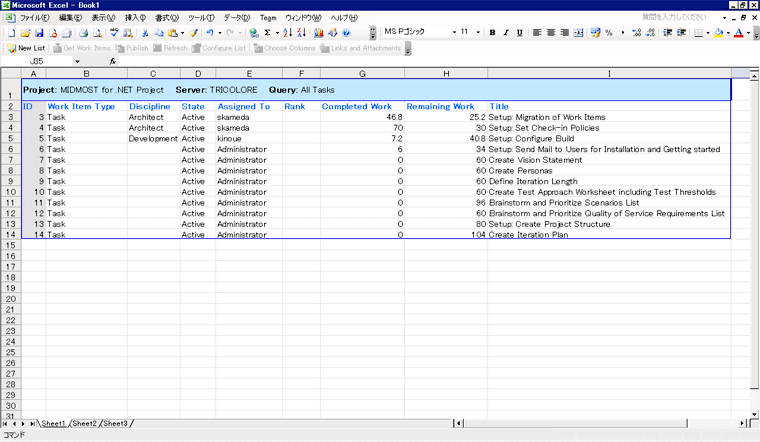
図8:Excelでタスク編集
(画像をクリックすると別ウィンドウに拡大図を表示します)
2つ目のメリットとして、レポーティング機能があります。
今回新しく追加されたレポーティング機能を利用して作業の進捗状況を視覚的にとらえることが可能です。作業の割り振り状況、進捗具合、どのくらいの作業がアクディブで、どれくらいがクローズなのか、視覚的に確認することができます。
容易かつ視覚的にプロジェクトの状況をとらえることが可能なため、作業の遅れを早期に把握でき、人員増加などを迅速に対応することが可能です。
バグ、要求タスク、リスクにおいても同様に管理を行えます。初期状態で20種類のレポートが登録されています。ここではよく使う「残りタスク」と「メンバー毎のタスク」の2つだけ載せています(図9、10)。
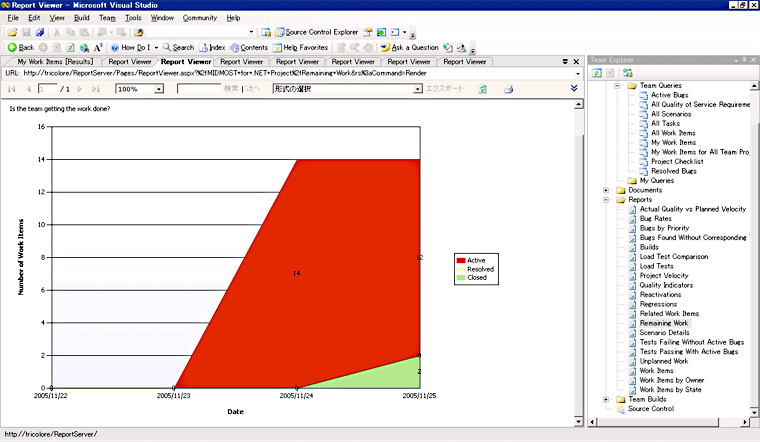
図9:残りタスク
(画像をクリックすると別ウィンドウに拡大図を表示します)
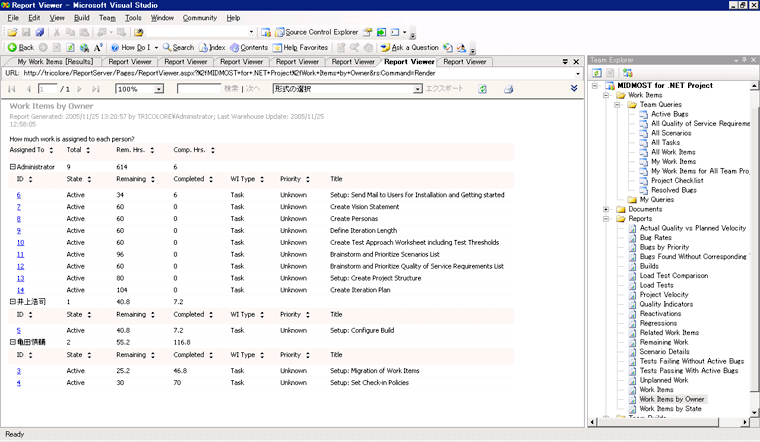
図10:メンバーごとのタスク
(画像をクリックすると別ウィンドウに拡大図を表示します)
作業を割り振られる方にとっても、あとどのくらいの作業があるのか、どれくらい進んだのかが見えると作業がはかどるものです。
まとめ
今回は2005年12月9日現在で最新のβ3での検証を行いました。日本語版が公開されておらず、英語版での検証となりました。表示がすべて英語な上に機能が盛りだくさんなので検証を行えるか多少の懸念はありました。けれど、直感的に使うことができました。もちろん筆者自身がプロジェクトをいくつか経験してきているからかもしれませんが、過去に経験してきたグループウェアなどと比較して理解が容易であったのは確かです。
進捗管理を開発ツールから行うということは新しい概念のため、紹介しきれない部分がありましたが、実際に利用していただければ使用方法は直感でわかっていただけると思います。
また、VS2005 TFSは今回説明した進捗を管理してくれる機能のみを取り上げても大きなメリットがあるのがわかっていただけだと思います。今後標準ツールになるといっても過言ではないでしょう。
「昔は大変だったね」といえる時代はすぐそこまで来ているようです。
この記事をシェアしてください
関連記事


バックナンバー
この記事の筆者

Think ITでは、技術情報が詰まったメールマガジン「Think IT Weekly」の配信サービスを提供しています。メルマガ会員登録を済ませれば、メルマガだけでなく、さまざまな限定特典を入手できるようになります。

