


(2)装置を元にもどすプログラム
(2)装置を元にもどすプログラム
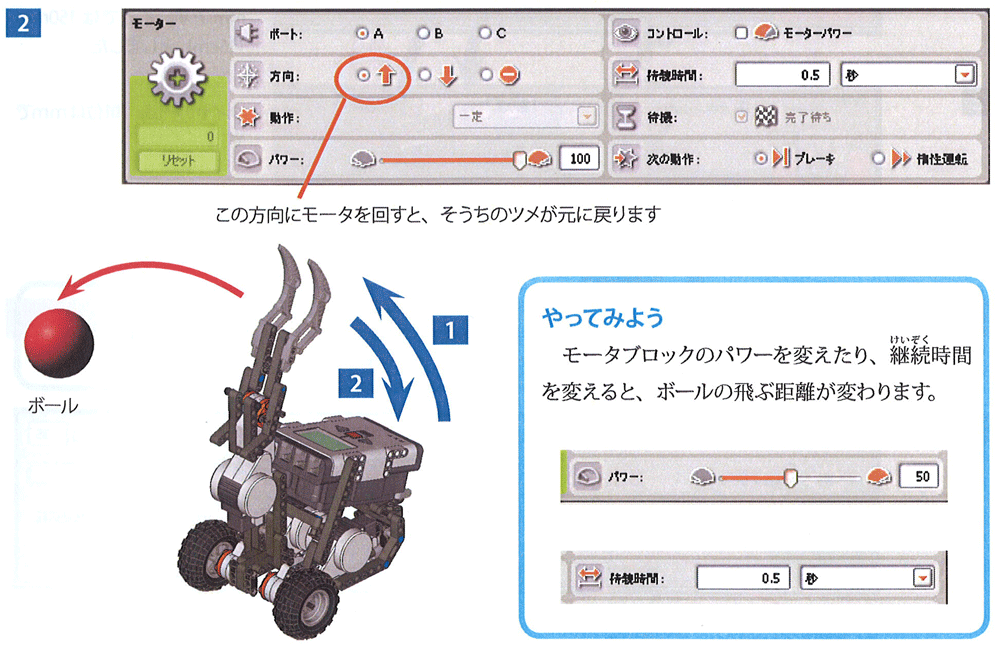
このままでは次のボールを投げることができないため、投げ終わった装置を元に戻そう。
先ほどのモーターブロックにつながるように、新しいモーターブロックを画面上にドラッグする。
投げる時と逆の方向を選ぶと、投げ終わった装置が元の位置に戻るようになる。持続時間を短くして、投げる時より少し早く元の位置に戻るようにする。これで「投げて」「戻す」プログラムが完成した。
※『デスクロボ ホームスクーリング第6号』より引用
(3)走るプログラム
せっかくタイヤが付いているので、「移動してからボールを投げる」ように変更してみよう。
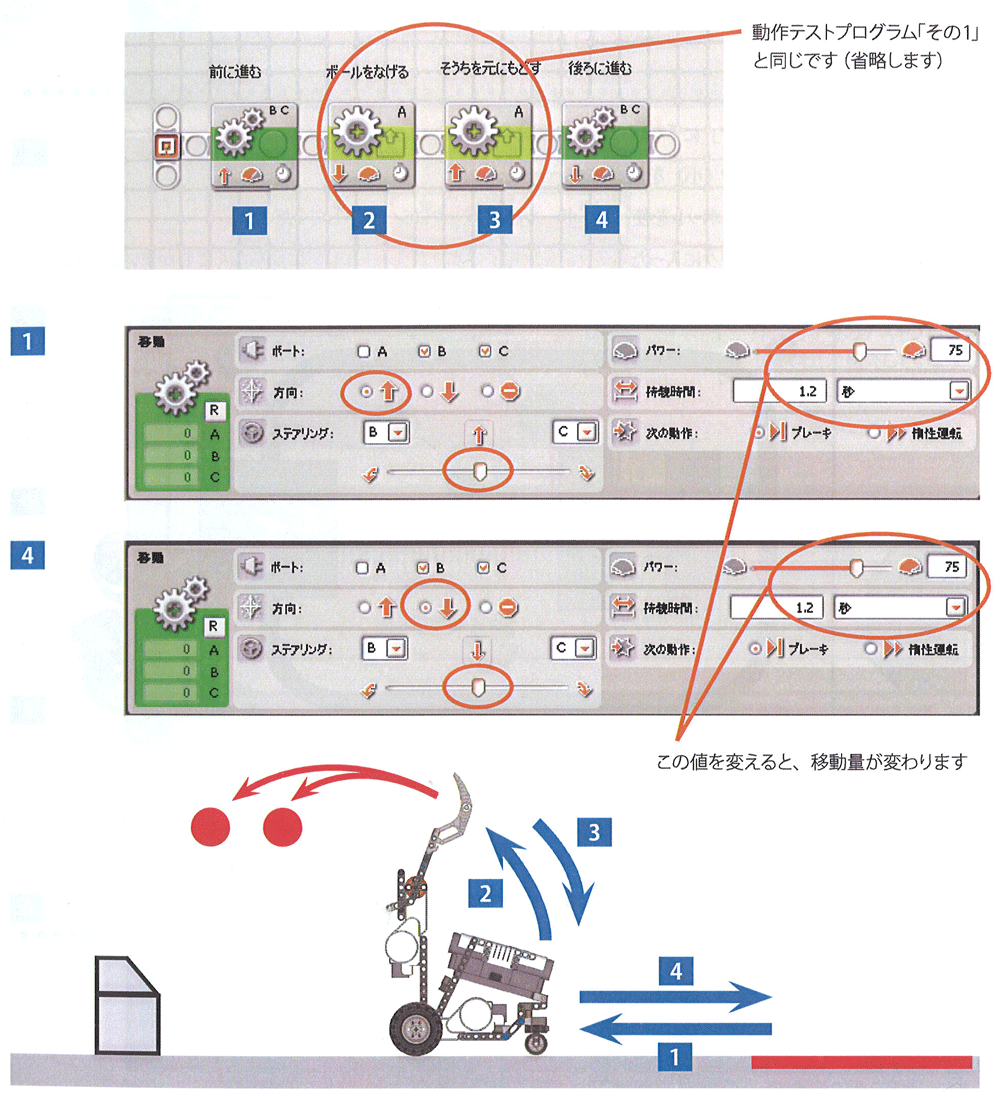
先ほどと同じようにモーターブロックを選んだら、投げるプログラムより前に割りこませるようにドラッグすることで、投げる前に走る動作を入れることができる。
タイヤの付いたモーターはBとCのポートにつながっているので、その2つにチェックを入れる。
方向を前(画面では上)、ステアリングはセンターのまま、パワーを75に設定。持続時間を1.2秒にする。これで、BとCのモーター(タイヤ)を使って1.2秒だけ前に進む事になる。
さらに、同じ設定のモーターブロックをプログラムの一番最後に入れて、逆の方向を指定すれば、ボールを投げ終わったあと、元の位置まで戻すことができる。
※『デスクロボ ホームスクーリング第6号』より引用
(4)プログラムの転送
プログラムが完成したら、PCとロボットをUSBケーブルでつなぎ、NXTソフトのダウンロードボタンを押してプログラムをロボットに転送する。
転送が終わったら、USBケーブルを抜き、NXT本体に付いているオレンジのボタンを押して、ロボットがきちんと動くかどうか実際に試してみよう。走って、ボールを投げて、元の位置に戻ることが出来ればひとまず完成だ。
ロボットがうまく動かない場合は、プログラムにおかしな所がないか、組み立てたパーツに問題がないか確認しよう。何回か試すうちに原因がわかってくると思う。
また、モーターのパワーや持続時間を変えることで投げ方や飛距離も変わってくるので、いろいろためしてみると良いだろう。
実際に組み立てたロボットで玉入れをする動画
※参加者がそれぞれプログラムに変更を加えているため、ここまで紹介したものとは動きが異なります。
おわりに
駆け足でロボットのプログラミングを紹介してきたが、いかがだっただろうか。レベルに合わせて様々な教材があるので、今回のロボットが難しいと思った方は、もっと易しい別のロボットを試すことも可能だ。
レゴでできているだけあって、パーツも組みやすく、プログラムをすぐにロボットに反映して動かすことができるため、子どもにも非常にとっつきやすく感じると思う。7月末までだが、割引価格キャンペーンも実施しているので、興味のある方は購入を検討してみてはいかがだろうか。
→参照:デスクロボ 2012夏のキャンペーン(アフレル)
マインドストームは決して安くはないが、今普及しているタブレットなどの電子デバイスともそれほど変わらない価格なので、手を出しにくいことはないと思う。
ネット通販などで英語の輸入品も購入すれば割安だが、ラインアップは少ないし、英語でつまずいたりしては本末転倒なので、純粋にロボットプログラミングを楽しみたいのであれば、やはり日本語版の入手をおすすめしたい。
なお、Think ITではアフレルと協力して、夏休みの終わり頃にロボット体験会を行う予定なので、ぜひそちらもお楽しみに。
【参照リンク】
(リンク先最終アクセス:2012.07)
この記事をシェアしてください
関連記事


バックナンバー


この記事の筆者

筆者の人気記事


Think ITでは、技術情報が詰まったメールマガジン「Think IT Weekly」の配信サービスを提供しています。メルマガ会員登録を済ませれば、メルマガだけでなく、さまざまな限定特典を入手できるようになります。

