


データベースの作成
データベースの作成
ClearDBのWindows Azure用のページで作成するデータベースのプランを選択します。
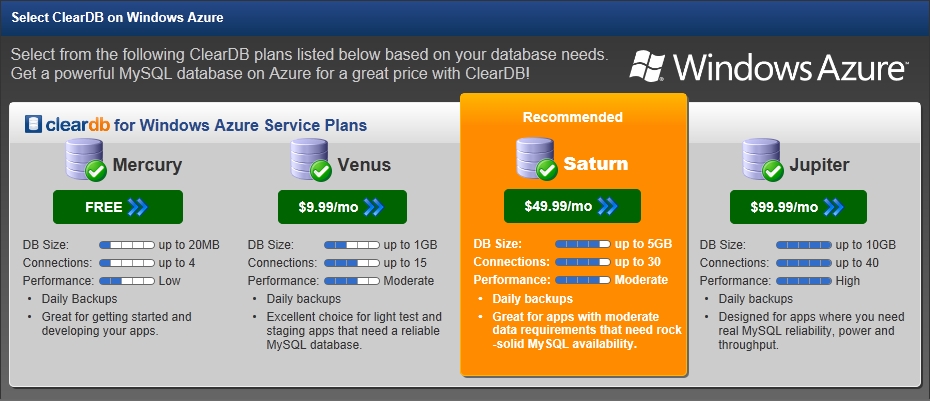
※今後の画像はMercuryプランによるものです。
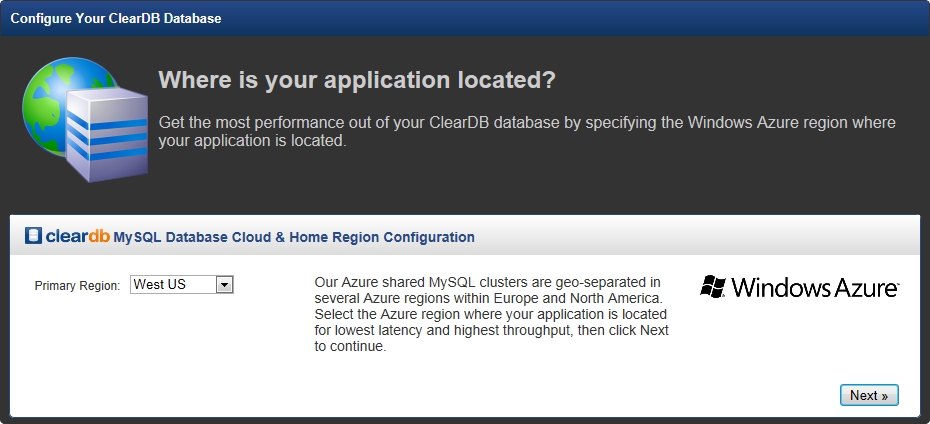
プライマリとなるデータベースを作成するリージョンを選択します。Webサーバーなどアクセス元のサーバーと同じリージョンが良いでしょう。現時点では残念ながらEast Asia、South East Asiaは選択できません。
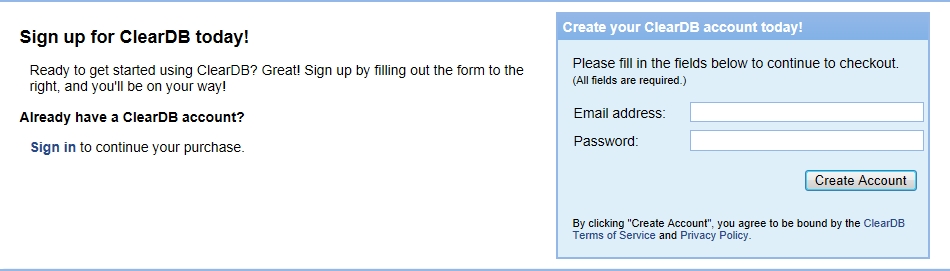
これまでにClearDBのアカウントを作成したことがなければ、メールアドレスとパスワードを入力してアカウントを作成します。
既に作成済みの場合はsign inしてください。
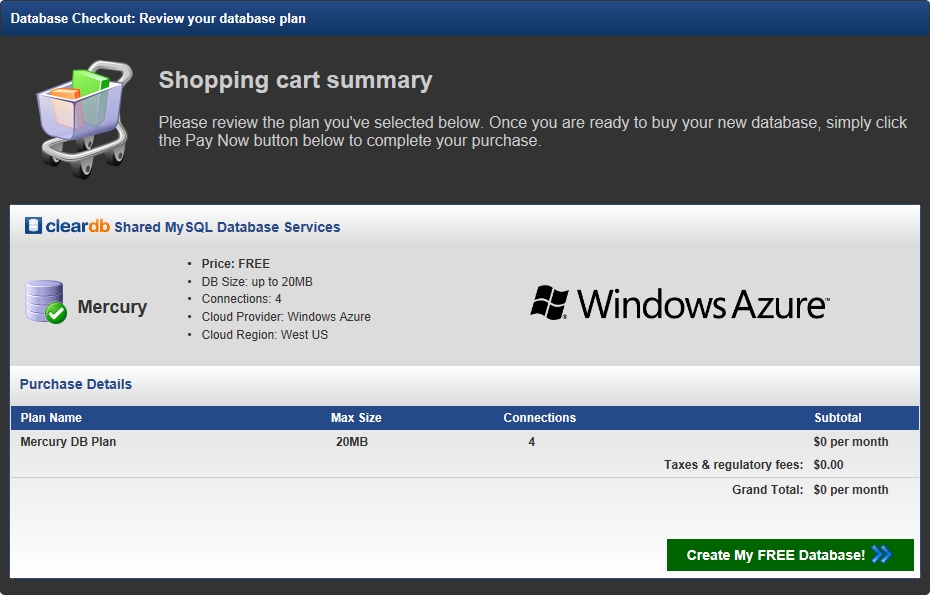
ショッピングカートのページが表示されます。
この画像は$0のMercuryプランなので、[Create My FREE Database!]をクリックすればデータベースが作成されます。
他の有償プランではamazon paymentsを利用しての支払いになります。画面に従って操作してください。
データベースの作成ができたら、ページ左上のClearDBのロゴをクリックして、ダッシュボードを表示しましょう。
ダッシュボード
ダッシュボードでは、管理するデータベースの選択や、接続を暗号化するための証明書のダウンロードなどができます。
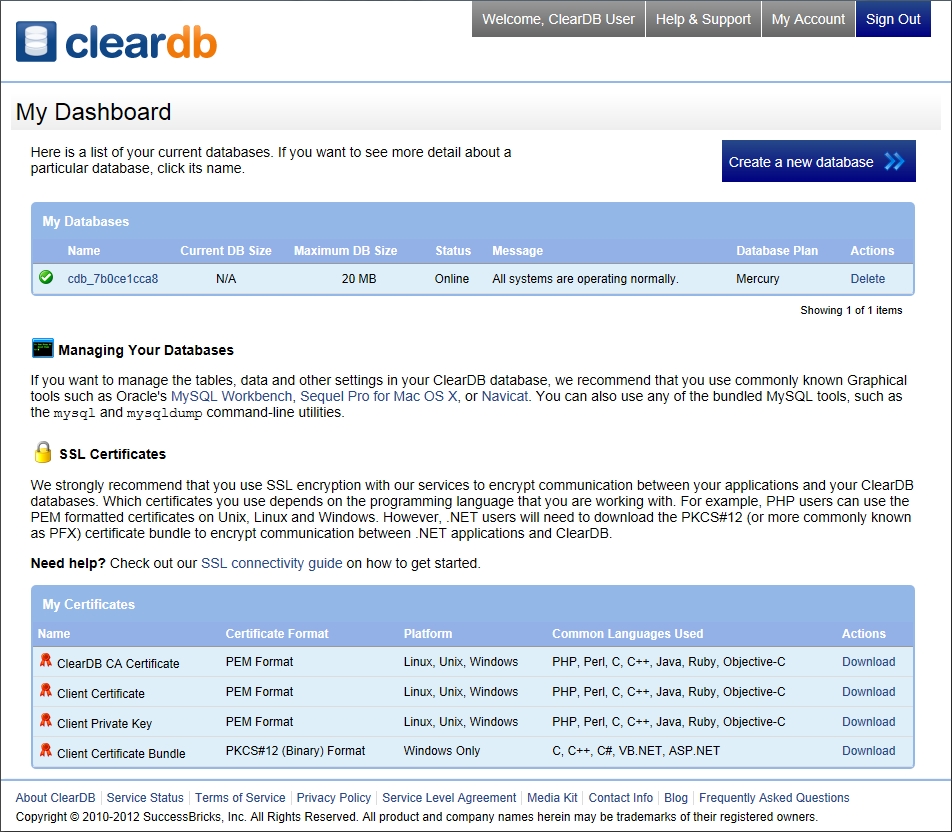
MyDatabasesにあるデータベースのNameをクリックしてみましょう。
パフォーマンスとデータサイズ
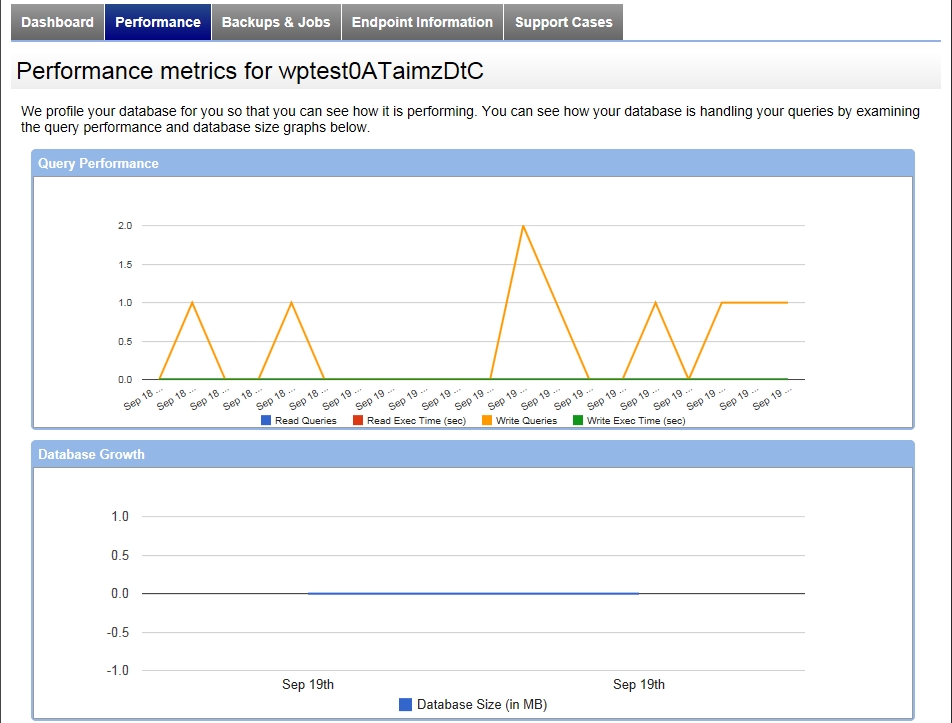
クエリの実行数や実行時間といったパフォーマンス状況や使用済みのデータサイズを、ClearDBで参照することができます。
Windows Azure管理ポータルのWebサイトの作成でMySQLデータベースを同時に作成すると、現状ではClearDBの管理サイトにログインできず、パフォーマンスとデータサイズを参照できないことがあるようなので、ClearDBのページからデータベースを作ったほうがいいかもしれません。
- この記事のキーワード
この記事をシェアしてください
バックナンバー


この記事の筆者

Think ITでは、技術情報が詰まったメールマガジン「Think IT Weekly」の配信サービスを提供しています。メルマガ会員登録を済ませれば、メルマガだけでなく、さまざまな限定特典を入手できるようになります。

