


Perlモジュールのインストール
Perlモジュールのインストール
MTOSを利用するために必要なPerlモジュールをインストールします。
apt-get -y install libarchive-zip-perl libauthen-sasl-perl libcache-memcached-perl libcache-perl libcrypt-dsa-perl libcrypt-ssleay-perl libhttp-parser-perl libimager-perl libio-socket-ssl-perl libipc-run-perl libnet-smtp-ssl-perl libnet-smtp-tls-perl libxml-parser-perl libxml-sax-perl
MTOSのダウンロード
次に MTOS をダウンロードします。
最初に、ローカルPCでhttp://www.movabletype.jp/opensource/にアクセスします。
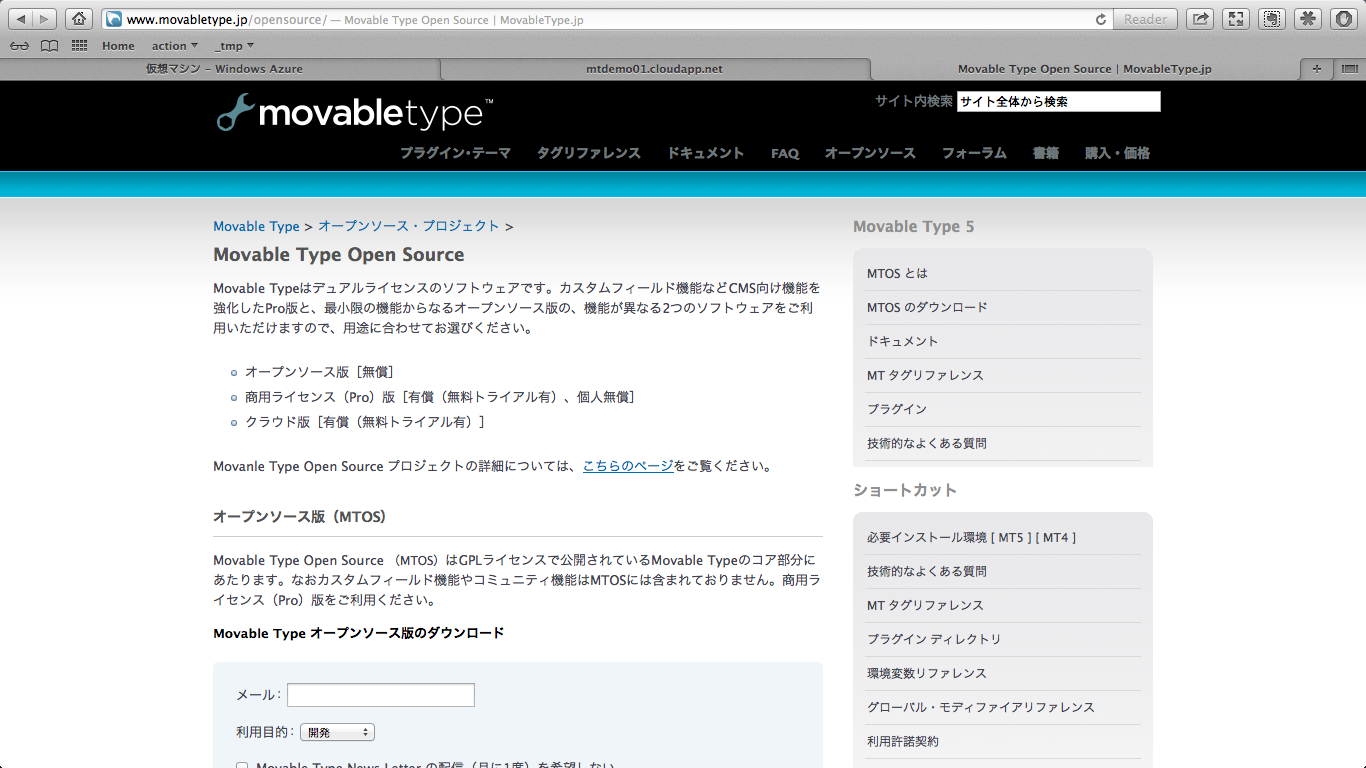
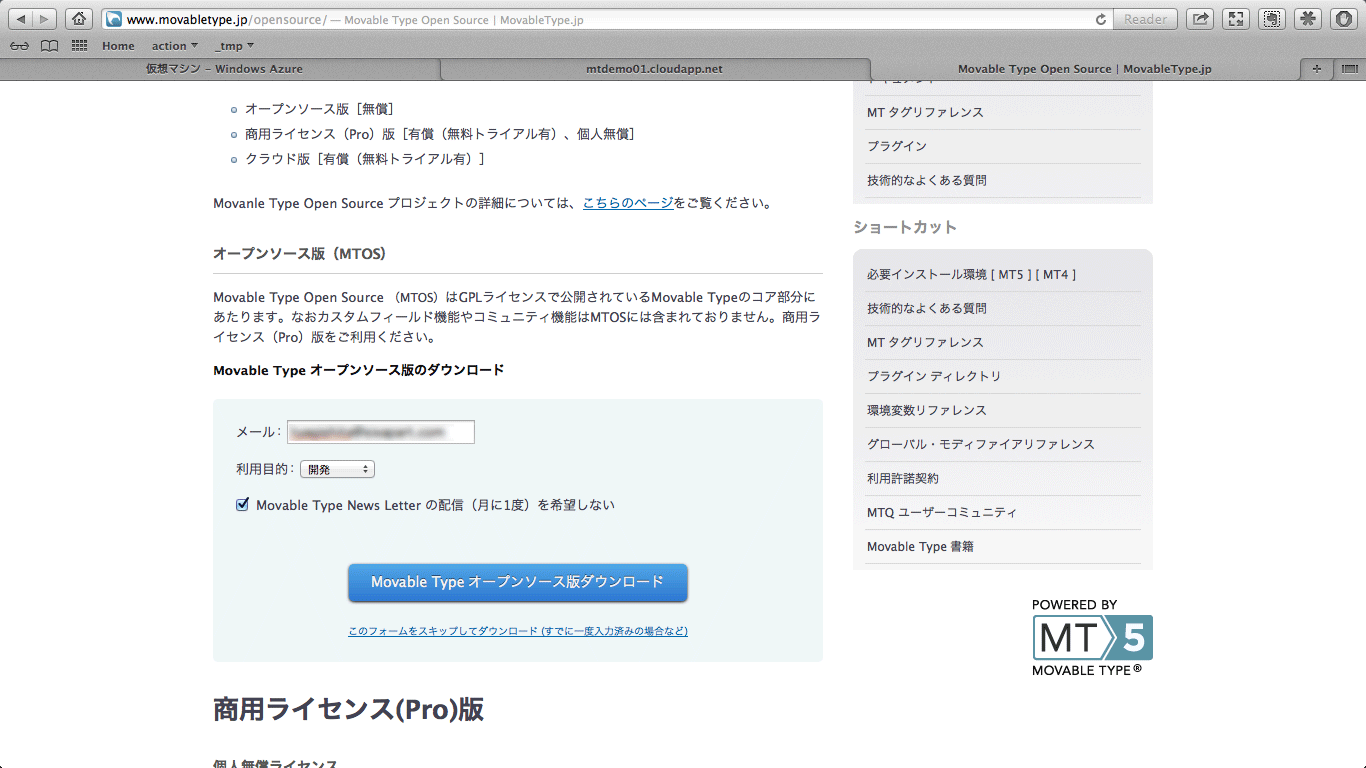
MTOS をダウンロードするために、メールアドレスと利用目的を指定し、「Movable Type オープンソース版ダウンロード」ボタンをクリックしてください。利用目的は「開発」のままで結構です。
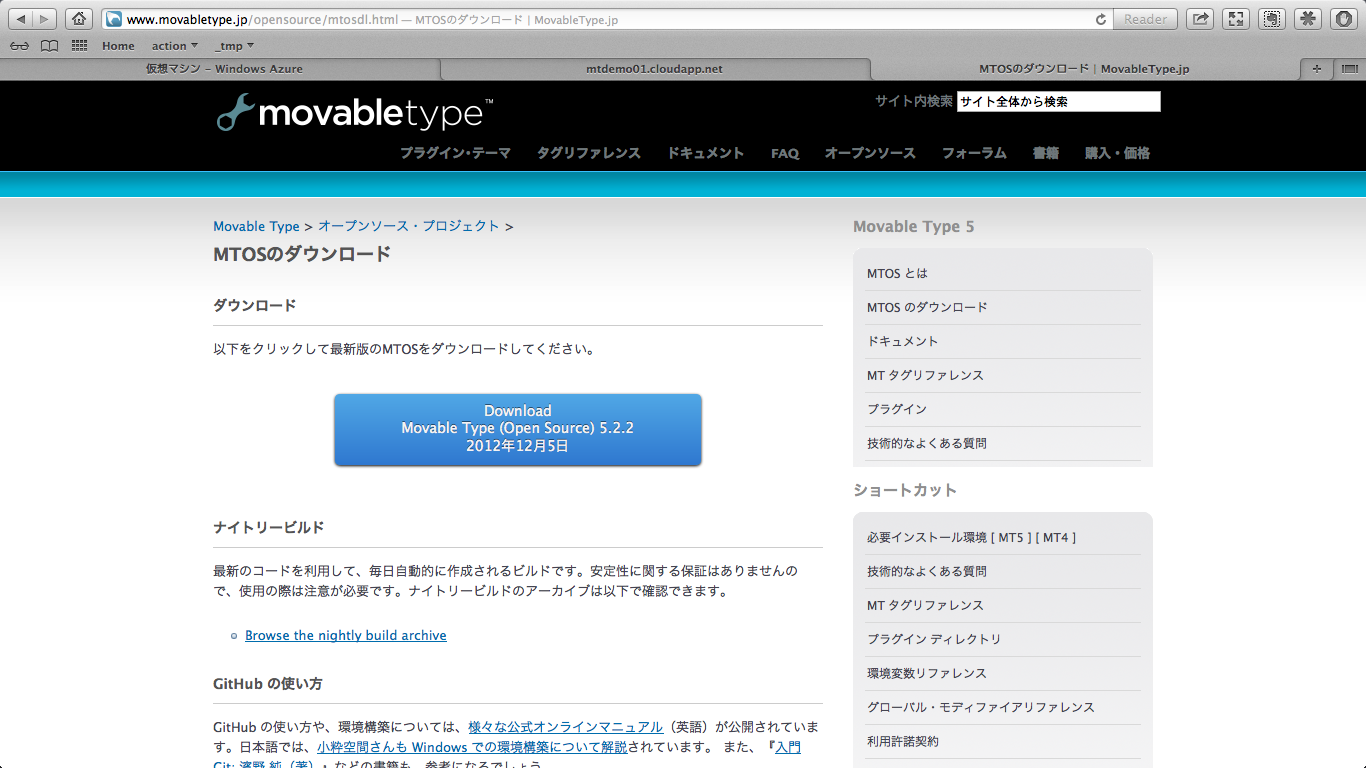
ソフトウェアのダウンロード画面が表示されるので、ボタンをクリックしてダウンロードしてください。
MTOSのインストール
Linux仮想マシンへの転送
次にダウンロードしたファイルを、Linux仮想マシンに転送します。
$ scp MTOS-5.2.2.zip azureuser@mtdemo01.cloudapp.net:~/
  azureuser@mtdemo01.cloudapp.net's password:
  MTOS-5.2.2.zip                                                                        100% 9485KB 148.2KB/s   01:04
$

unzipコマンドのインストール
標準ではunzipコマンドがインストールされていません。アップロードしたファイルを解凍して展開するために、unzipコマンドをインストールしましょう。
root@mtdemo01:~# apt-get -y install unzip
Reading package lists... Done
Building dependency tree
Reading state information... Done
Suggested packages:
zip
The following NEW packages will be installed:
unzip
0 upgraded, 1 newly installed, 0 to remove and 61 not upgraded.
Need to get 192 kB of archives.
After this operation, 434 kB of additional disk space will be used.
Get:1 http://archive.ubuntu.com/ubuntu/ precise/main unzip amd64 6.0-4ubuntu1 [192 kB]
Fetched 192 kB in 1s (100 kB/s)
Selecting previously unselected package unzip.
(Reading database ... 29745 files and directories currently installed.)
Unpacking unzip (from .../unzip_6.0-4ubuntu1_amd64.deb) ...
Processing triggers for man-db ...
Setting up unzip (6.0-4ubuntu1) ...
root@mtdemo01:~#
アップロードファイルの展開
アップロードしたファイルを、Apacheウェブサーバーが処理する先に展開します。このときに、オーナーをwww-dataに変更すること、.cgiファイルについてパーミッションを755に変更することを忘れないようにしましょう。
root@mtdemo01:~# cd /usr/lib/cgi-bin/
root@mtdemo01:/usr/lib/cgi-bin# unzip -q /home/azureuser/MTOS-5.2.2.zip
root@mtdemo01:/usr/lib/cgi-bin# ls
MTOS-5.2.2
root@mtdemo01:/usr/lib/cgi-bin# mv MTOS-5.2.2 mt
root@mtdemo01:/usr/lib/cgi-bin# chown -R www-data:www-data mt
root@mtdemo01:/usr/lib/cgi-bin# chmod -R 755 mt
root@mtdemo01:/usr/lib/cgi-bin# find ./mt -type f | xargs chmod 644
root@mtdemo01:/usr/lib/cgi-bin# find ./mt -name "*.cgi" | xargs chmod 755
root@mtdemo01:/usr/lib/cgi-bin# mv mt/mt-static/ /var/www/
root@mtdemo01:/usr/lib/cgi-bin# chown -R www-data:www-data /var/www/
root@mtdemo01:/usr/lib/cgi-bin#
MySQLデータベースの作成
MTOSで利用するデータベースを作成します。最初に以下のコマンドを入力し、MySQLクライアントを実行します。なお、実行の際にはパスワードの入力を求められます。
root@mtdemo01:~# mysql --user=root --password
Enter password:
Welcome to the MySQL monitor.  Commands end with ; or \g.
Your MySQL connection id is 38
Server version: 5.5.28-0ubuntu0.12.04.3 (Ubuntu)
Copyright (c) 2000, 2012, Oracle and/or its affiliates. All rights reserved.
Oracle is a registered trademark of Oracle Corporation and/or its
affiliates. Other names may be trademarks of their respective
owners.
Type 'help;' or '\h' for help. Type '\c' to clear the current input statement.
mysql>
以下のように入力して、データベースを作成します。
mysql> CREATE DATABASE mtdb CHARACTER SET utf8 COLLATE utf8_general_ci;
Query OK, 1 row affected (0.00 sec)
次に、データベースにアクセスするユーザーを登録します。
mysql> GRANT ALL ON `mtdb`.* TO 'mtuser'@'localhost' IDENTIFIED BY 'mtpasswd';
Query OK, 0 rows affected (0.00 sec)
最後に、exit;と入力して、MySQLクライアントを終了させます。
mysql> exit;
Bye
root@mtdemo01:~#
MTOSの初期設定
ここまでくれば、もう一歩です。ブラウザを起動し、以下の URL を入力してください。
http://DNS名/cgi-bin/mt/mt.cgi
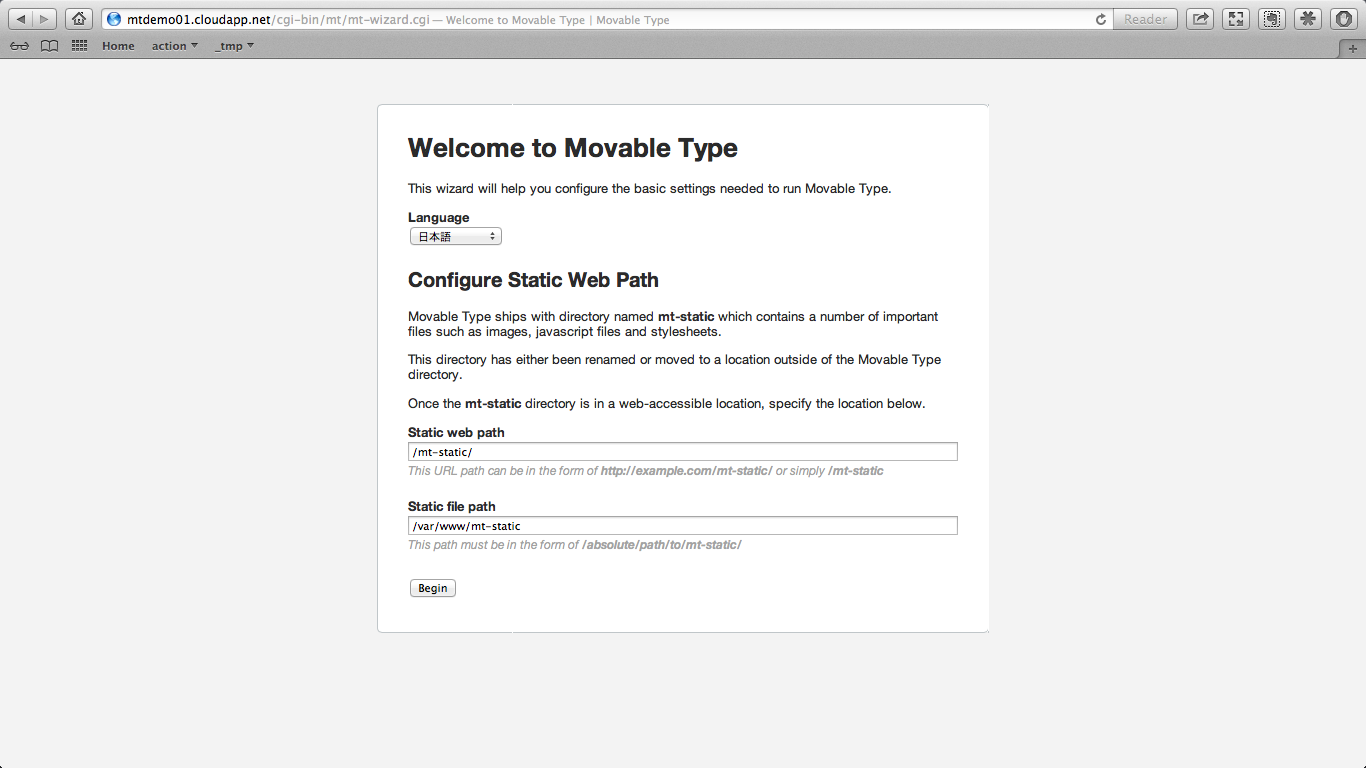
CSSやJavaScript等のスタティックファイルの場所を指定します。指定した後に「Begin」ボタンをクリックしてください。
- - Language: 日本語
- - Static web path: /mt-static/
- - Static file path: /var/www/mt-static
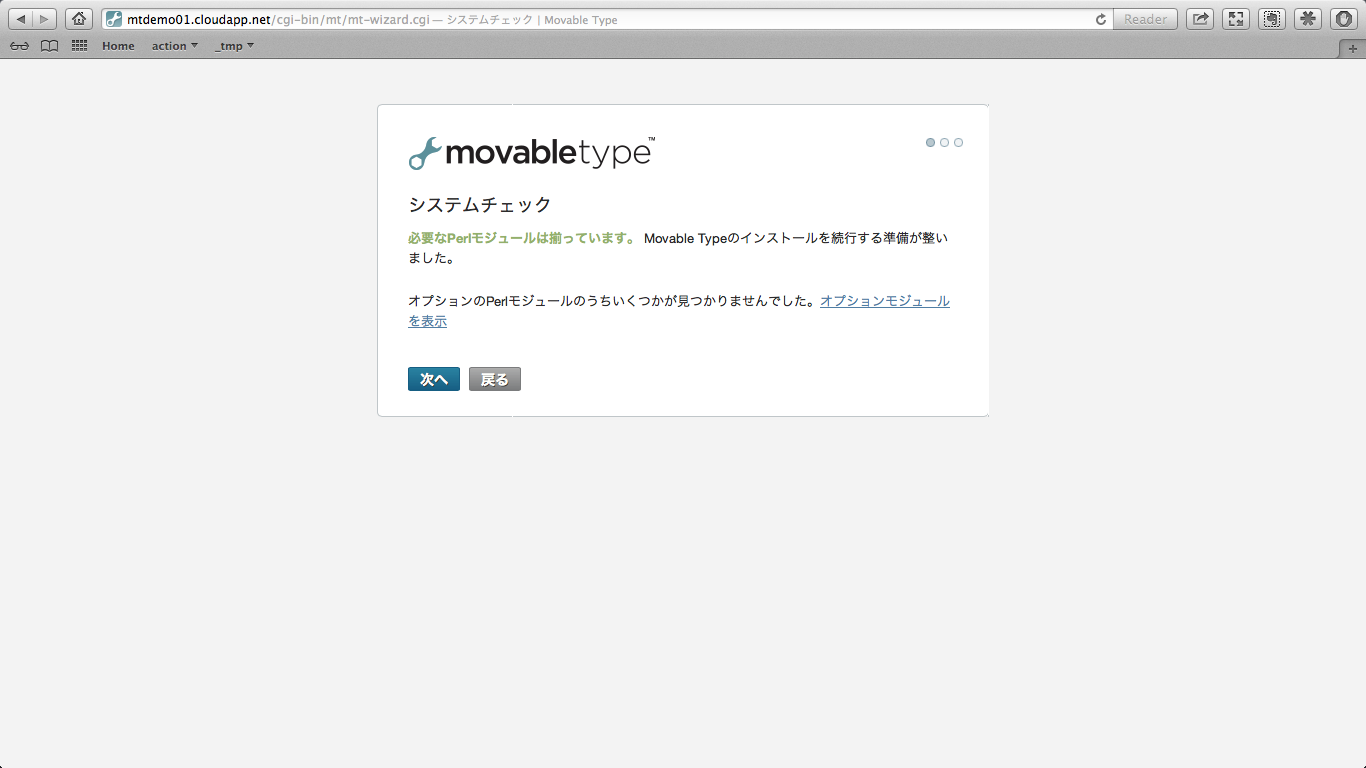
「システムチェック」画面が表示されます。「必要なPelモジュールは揃っています」というメッセージが表示されていることを確認した上で、「次へ」ボタンをクリックします。
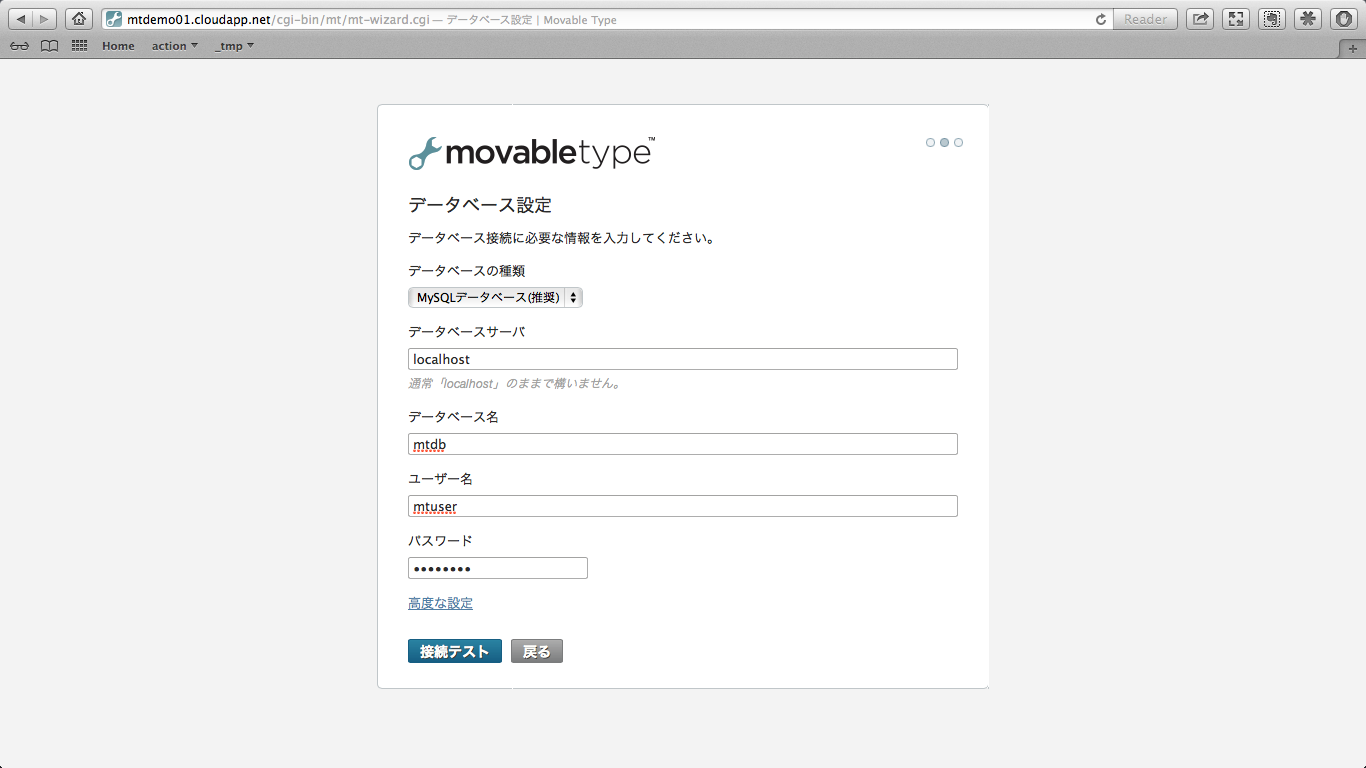
「データベース設定」画面が表示されます。さきほど作成したデータベース名やアカウント情報を入力し、「接続テスト」ボタンをクリックします。
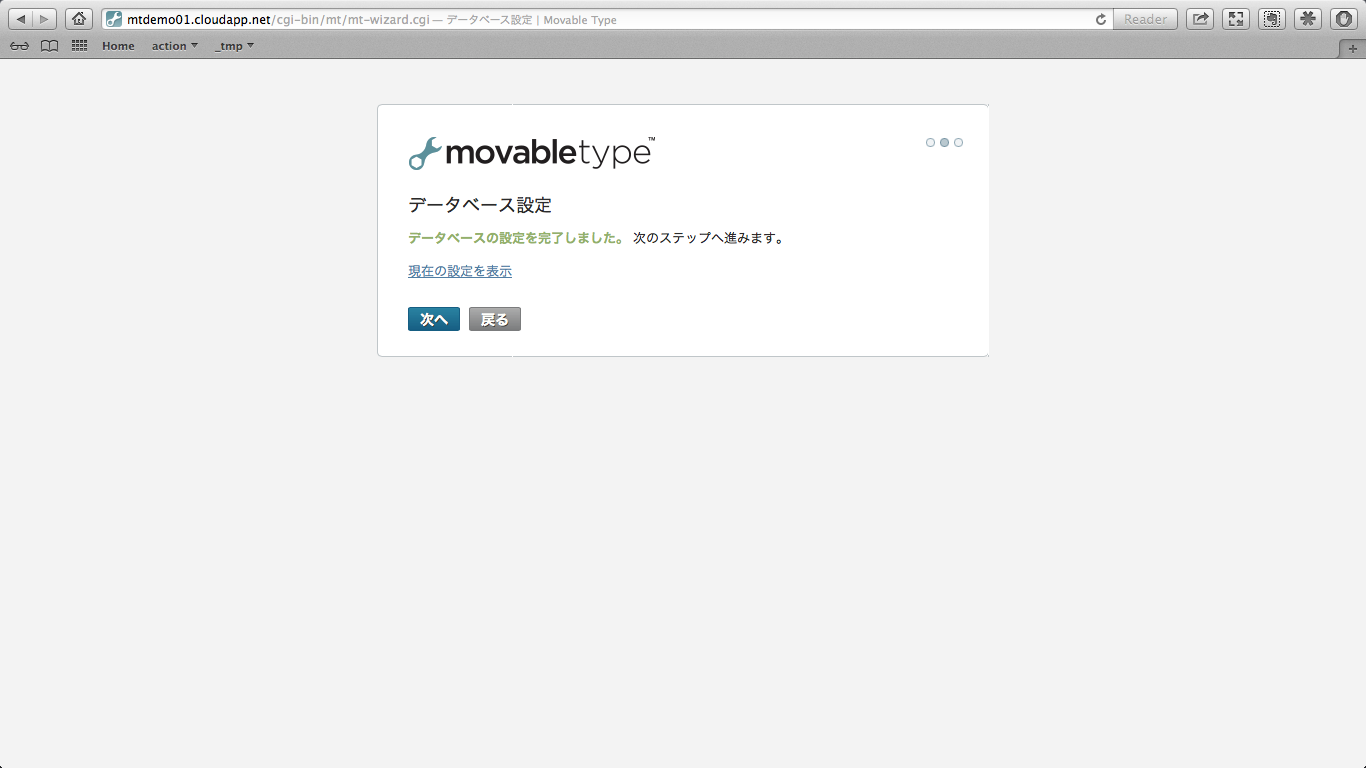
「データベースの設定を完了しました」というメッセージが表示されていることを確認した上で、「次へ」ボタンをクリックします。
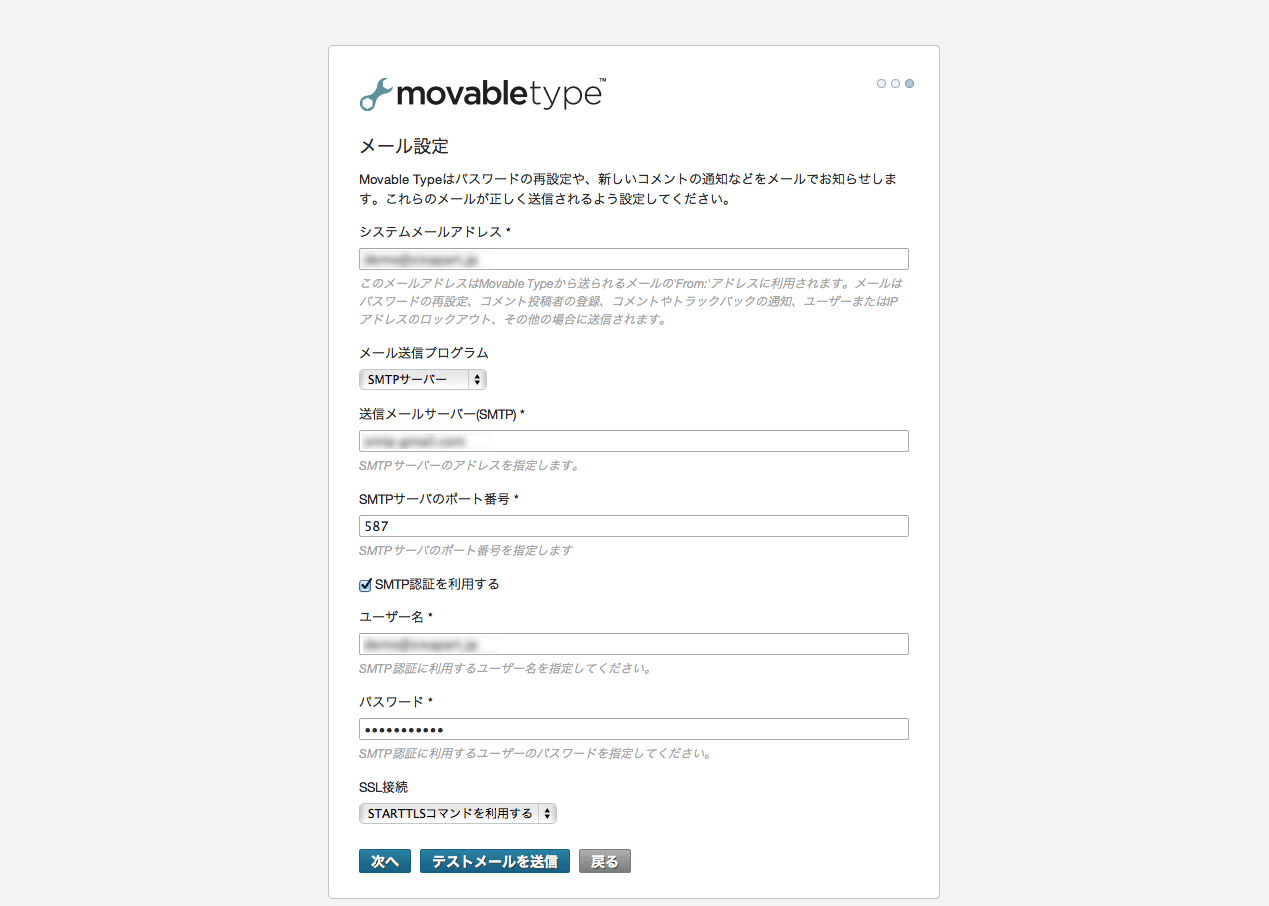
「メール設定」画面が表示されます。MTOSの最新版では、SMTPAuthに対応するだけではなく、SSLやSTARTTLSに対応しているため、メールサーバーを新規に導入する必要はありません。設定した後に「テストメールを送信」ボタンをクリックしましょう。
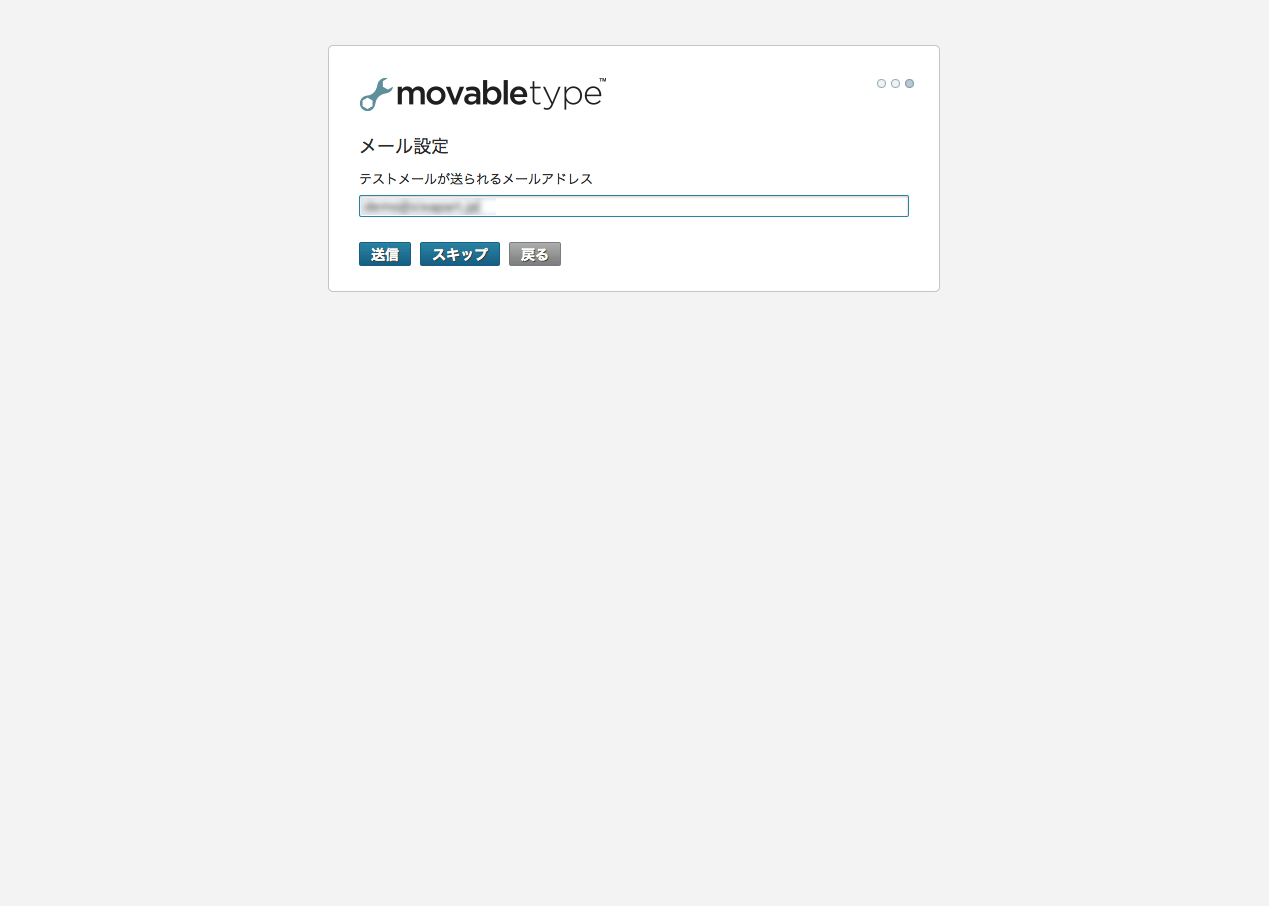
テストメールの送信先を入力します。「送信」ボタンをクリックし、入力したアドレスにメールが送られることを確認しましょう。
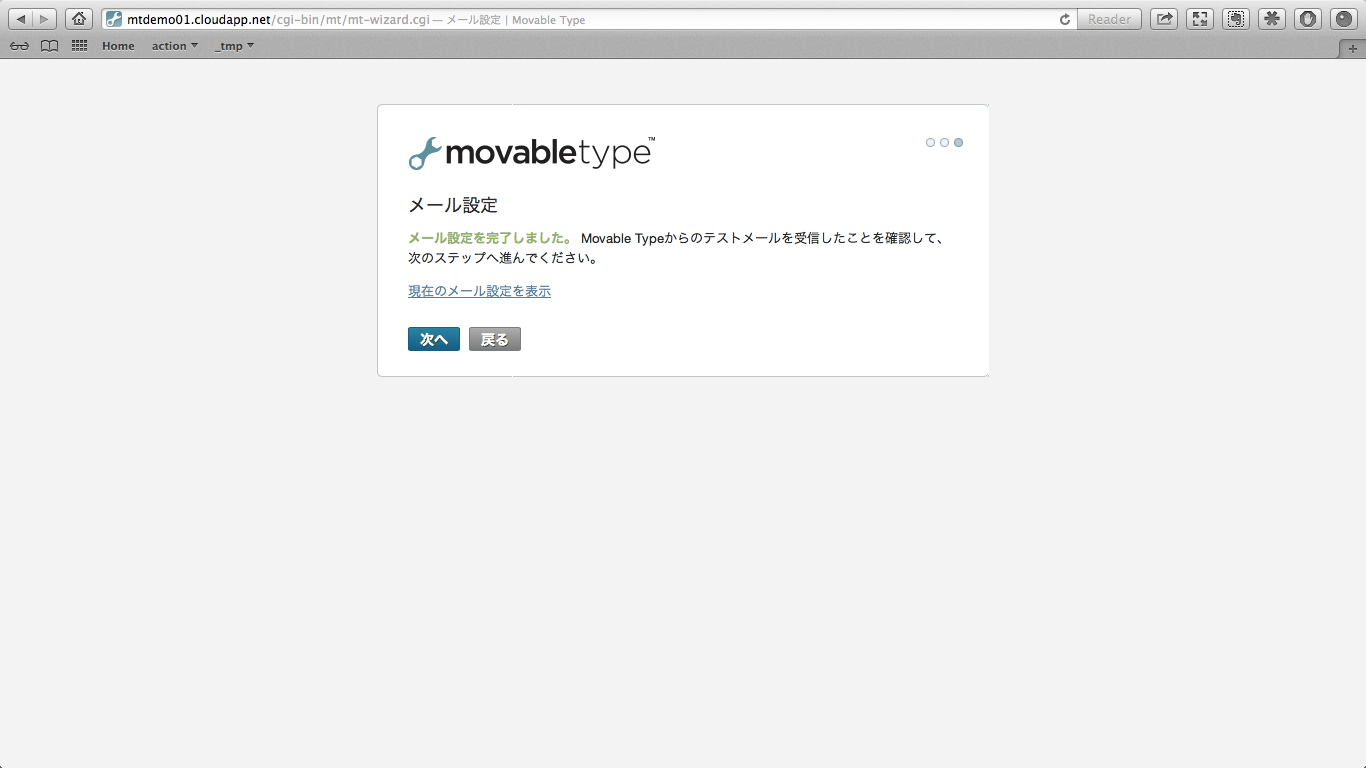
問題なく送信できると、「メール設定を完了しました」メッセージが表示されます。確認した上で、「次へ」ボタンをクリックします。
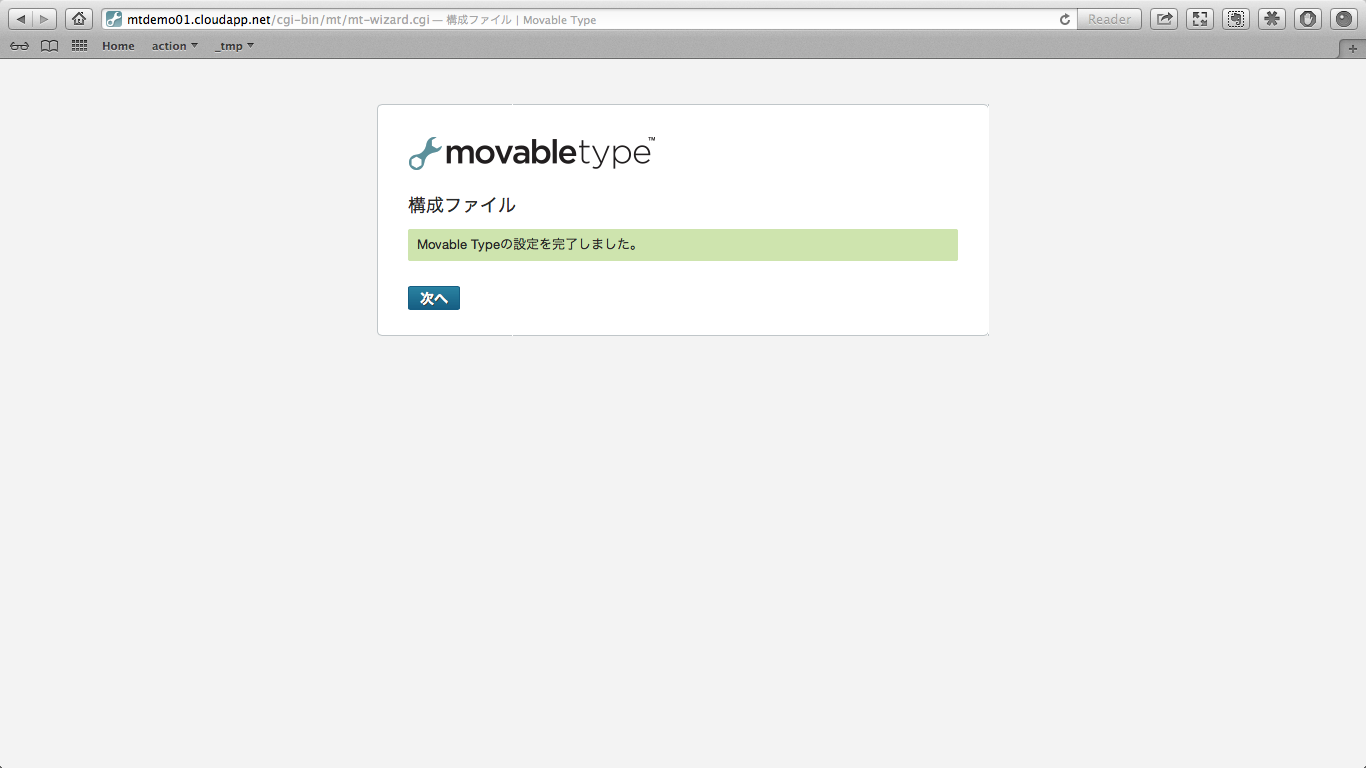
「Movable Typeの設定が完了しました」というメッセージが表示されます。ここまでで、基本設定は完了しました。「次へ」ボタンをクリックし、システム管理者を登録します。
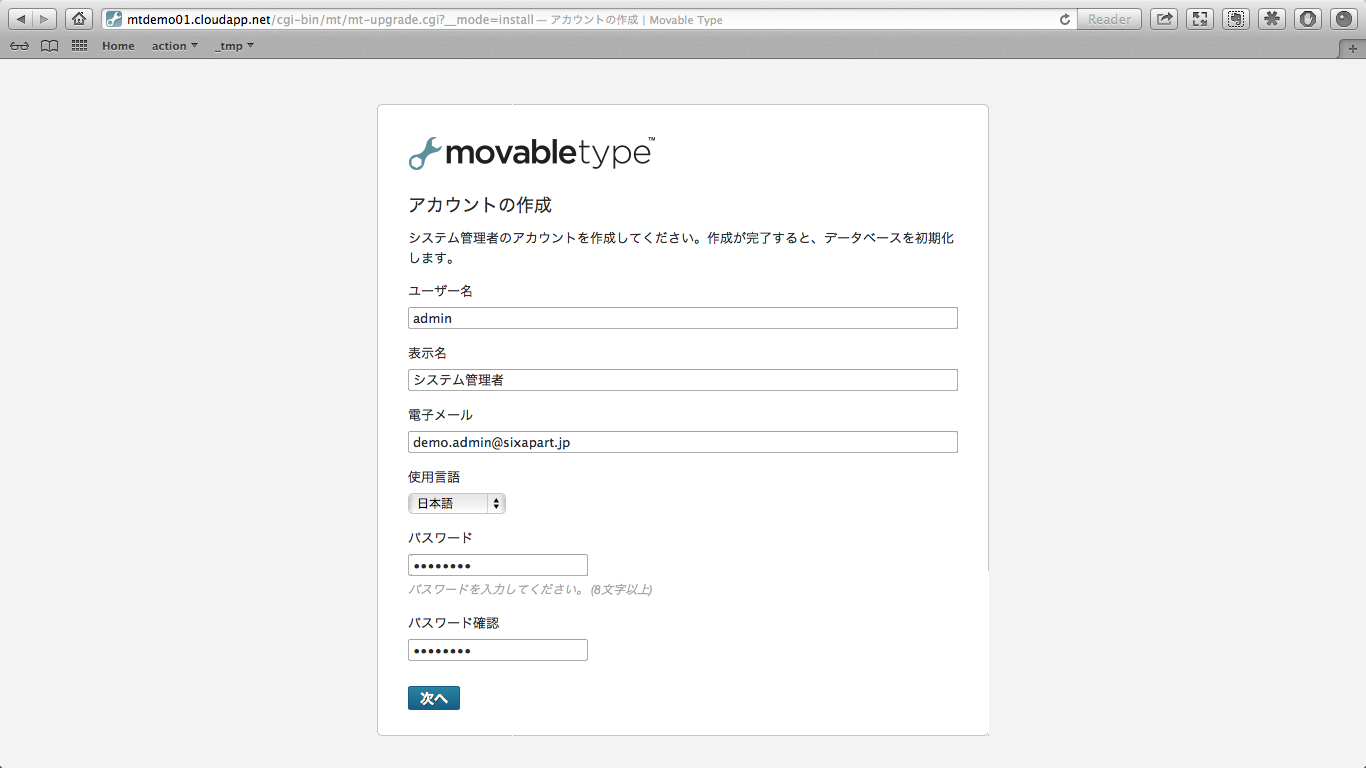
「アカウントの作成」画面が表示されます。以下の情報を入力した後に、「次へ」ボタンをクリックします。
- - ユーザー名: サインイン画面に入力する名称です。半角英数字で指定してください。
- - 表示名: ユーザー名にひもづく表示用の名称です。ここではユニークな名称を指定してください。
- - 電子メール: パスワードの再発行や各種通知に使うメールアドレスです。
- - 使用言語: 日本語にします。
- - パスワード: 8桁以上の半角英数字・記号をで入力してください。
「最初のウェブサイトを作成」画面が表示されます。以下の情報を入力した後に、「インストール」ボタンをクリックします。
- - ウェブサイト名: ユニークな名称を指定してください。
- - ウェブサイトURL: http://DNS名/
- - ウェブサイトパス: /var/www
- - テーマ: クラシックウェブサイト
- - タイムゾーン: UTC+9
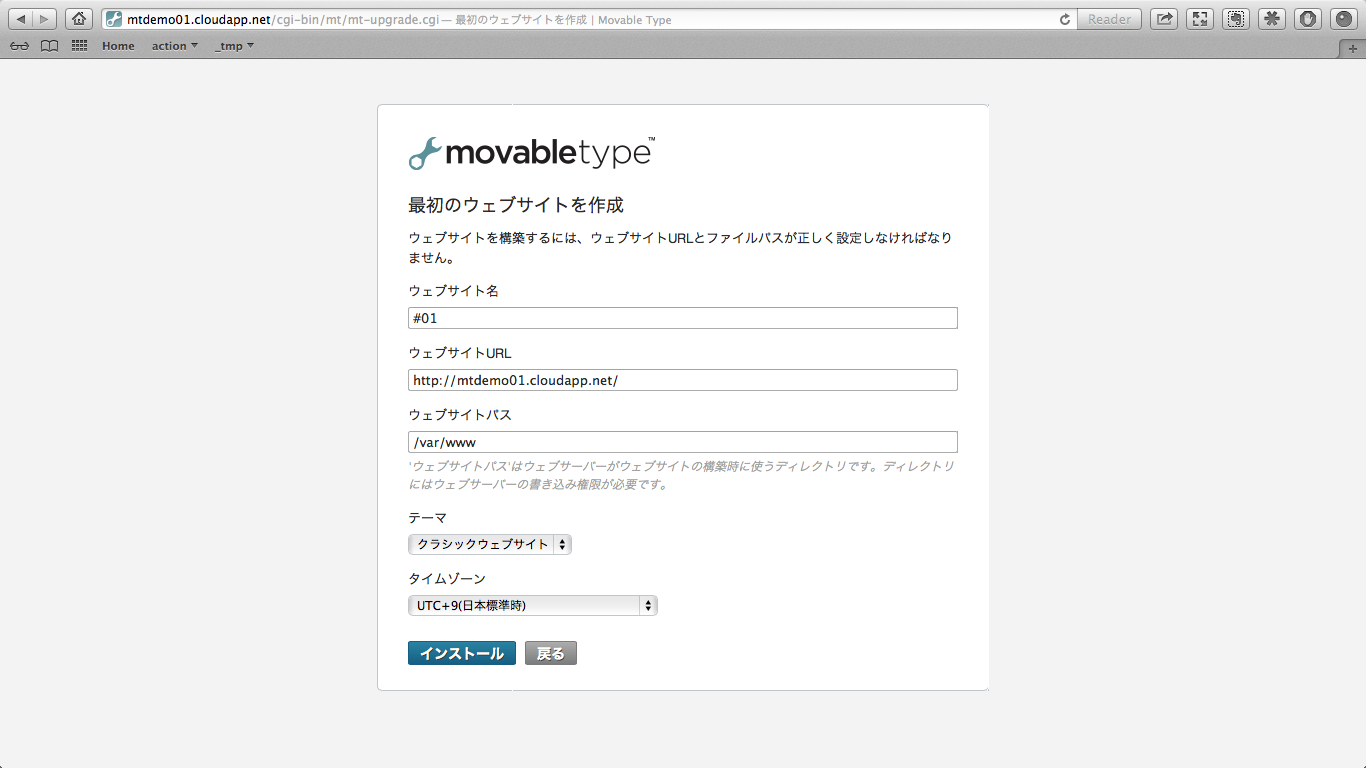
「インストール」画面が表示され、最後に「Movable Typeにサインイン」ボタンが表示されます。このボタンをクリックしてください。

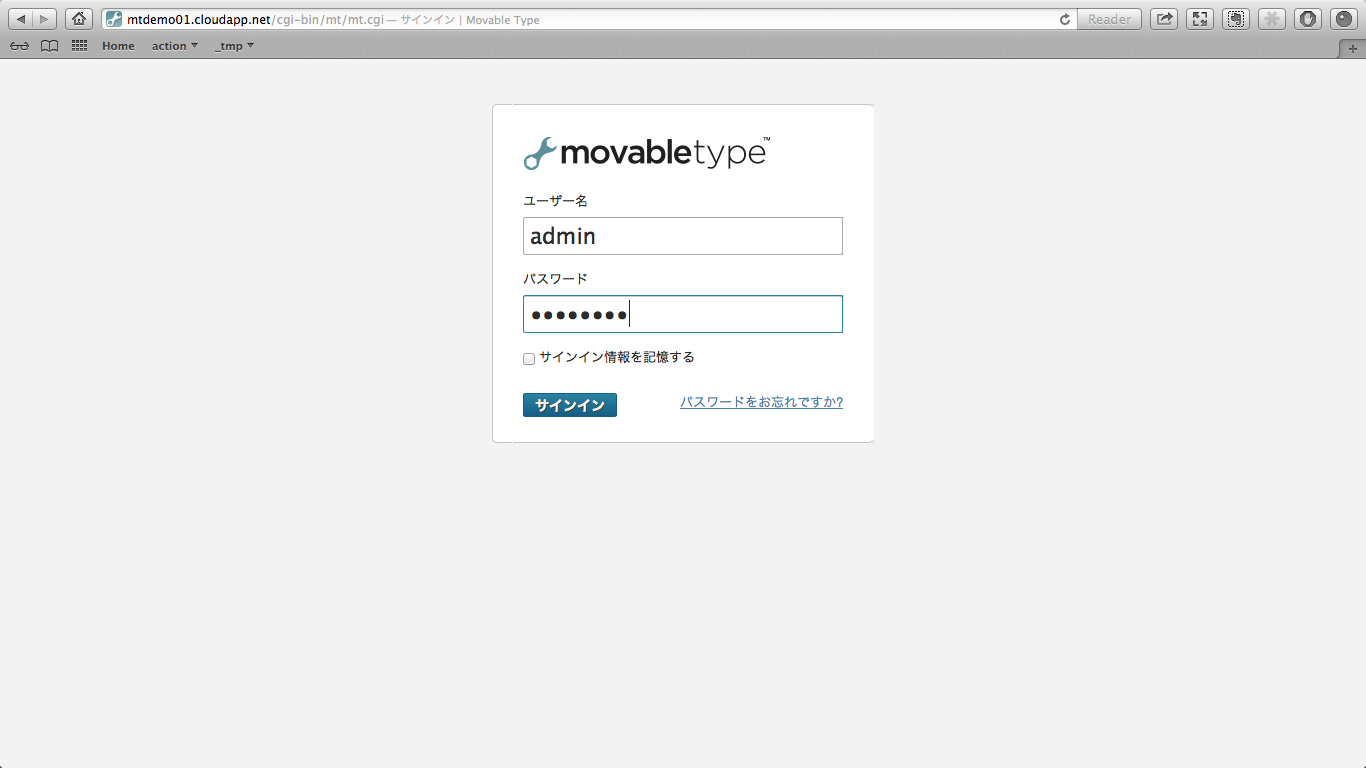
サインイン画面が表示されます。「アカウントの作成」画面で指定したユーザー名とパスワードを入力し、「サインイン」ボタンをクリックしてください。
正常にサインインできたら、管理画面が表示されます。
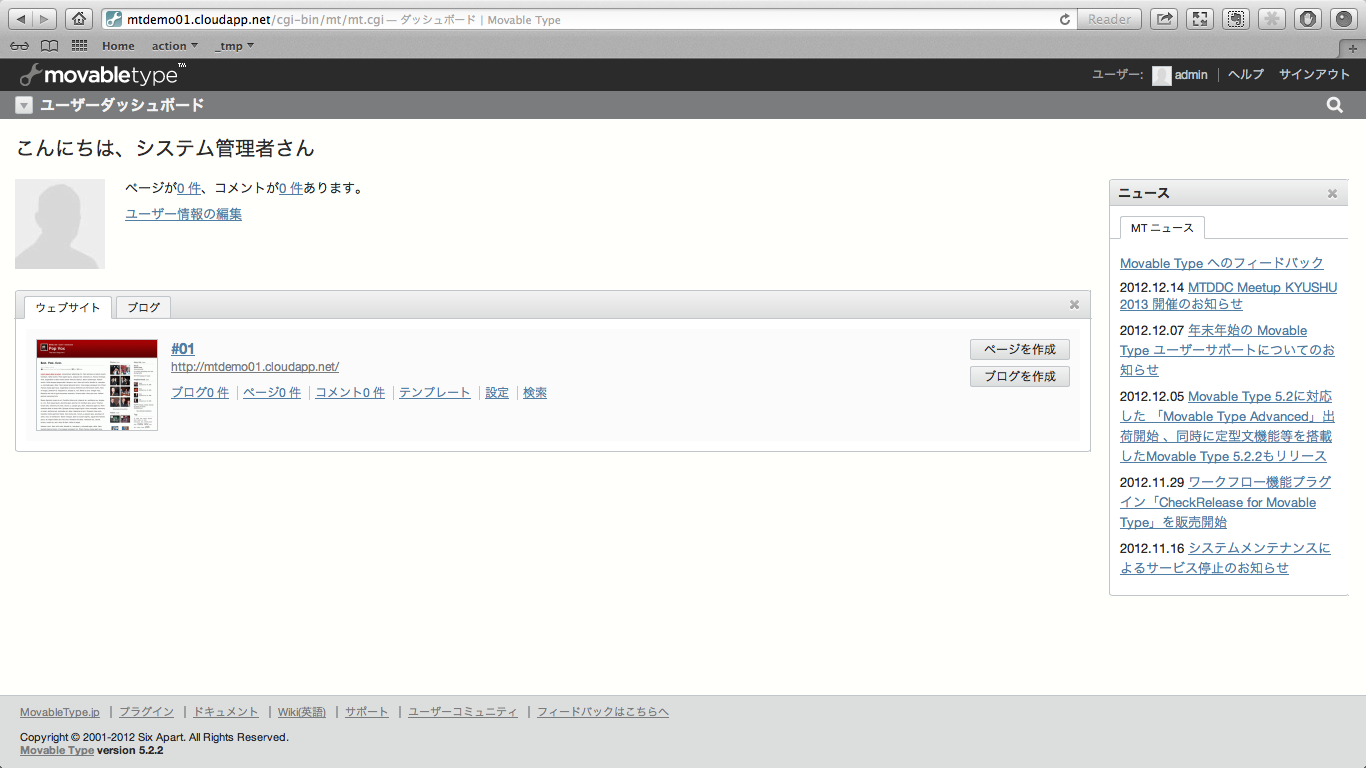
このような流れで、MTOSをインストールできます。
<編集部より> 記事に分かりにくい個所があったため、文章の一部を修正しました。(2012.12.20)
- この記事のキーワード
この記事をシェアしてください
バックナンバー


この記事の筆者

Think ITでは、技術情報が詰まったメールマガジン「Think IT Weekly」の配信サービスを提供しています。メルマガ会員登録を済ませれば、メルマガだけでなく、さまざまな限定特典を入手できるようになります。

