


Windows AzureにPerlのアプリケーションをインストールする(クエスト9)
※本記事は、上級者向けクエスト9の攻略ヒント記事です。既にインストールを進めている環境などによってはうまくいかない場合もあります。予め確認の上、ご覧ください。始める前にこのクエストでは、Windows Azureで Ubuntu Linuxが駆動する仮想マシンを作成し、Movable Type O
2012年12月19日 21:30
※本記事は、上級者向けクエスト9の攻略ヒント記事です。既にインストールを進めている環境などによってはうまくいかない場合もあります。予め確認の上、ご覧ください。
始める前に
このクエストでは、Windows Azureで Ubuntu Linuxが駆動する仮想マシンを作成し、Movable Type Open Source (MTOS)をインストールします。このクエストを行う前に、クエスト1~3までが完了していることを予め確認してください。
MTOSをインストールするまでの流れ
今回は、Windows AzureにLAMP (Linux Apache MySQL PHP)の環境を構築して、その環境にMTOSをインストールします。
この環境を、以下の手順で構築します。
- Linux仮想マシンを構築
- HTTPエンドポイントを仮想マシンに追加
- SSHクライアントの設定
- SSHクライアントでアクセス
- LAMP環境の構築
- Perlモジュールのインストール
- MTOSのダウンロード
- MTOSのインストール
- MTOSの初期設定
1〜4までは、クエスト5を参考に設定しておいてください。
LAMP環境の構築
パッケージリストの更新
ApacheやMySQLをインストールする前に、パッケージリストをアップデートします。
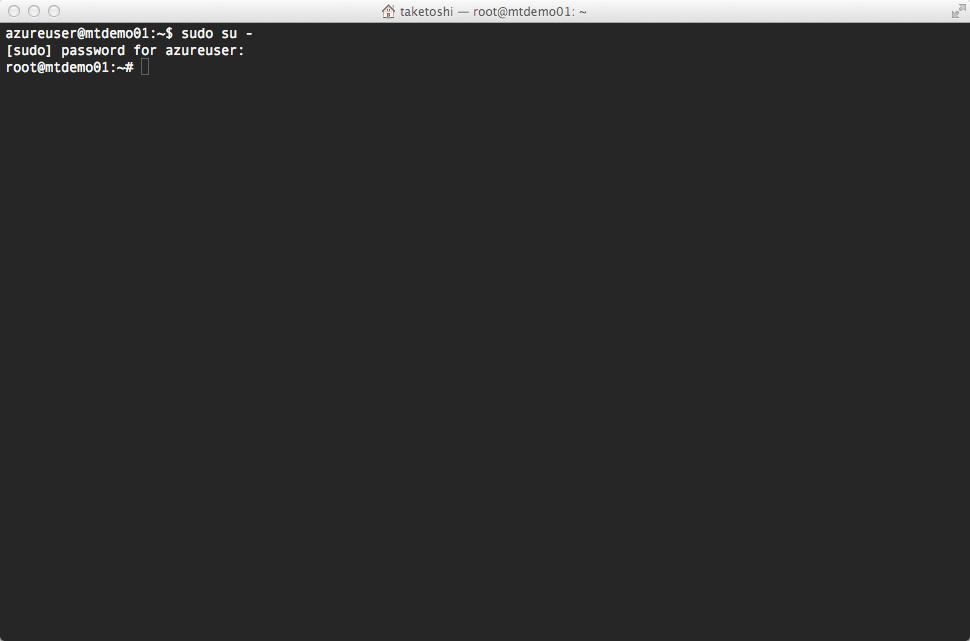
su コマンドを実行し、rootアカウントに切り換えます。
azureuser@mtdemo01:?$ sudo su -
[sudo] password for azureuser:
root@mtdemo01:~#
次に、apt-getコマンドを使い、パッケージリストを更新します。
root@mtdemo01:~# apt-get -y update
.
Reading package lists... Done
root@mtdemo01:~#

LAMPパッケージのインストール
次に、taskselコマンドを使い、LAMPパッケージをインストールします。
root@mtdemo01:~# tasksel install lamp-server
MySQLの初期設定
taskselコマンドを使ったインストールでは、最低限のレベルのため、MySQLの初期設定を実施します。
mysql_secure_installationコマンドを実行
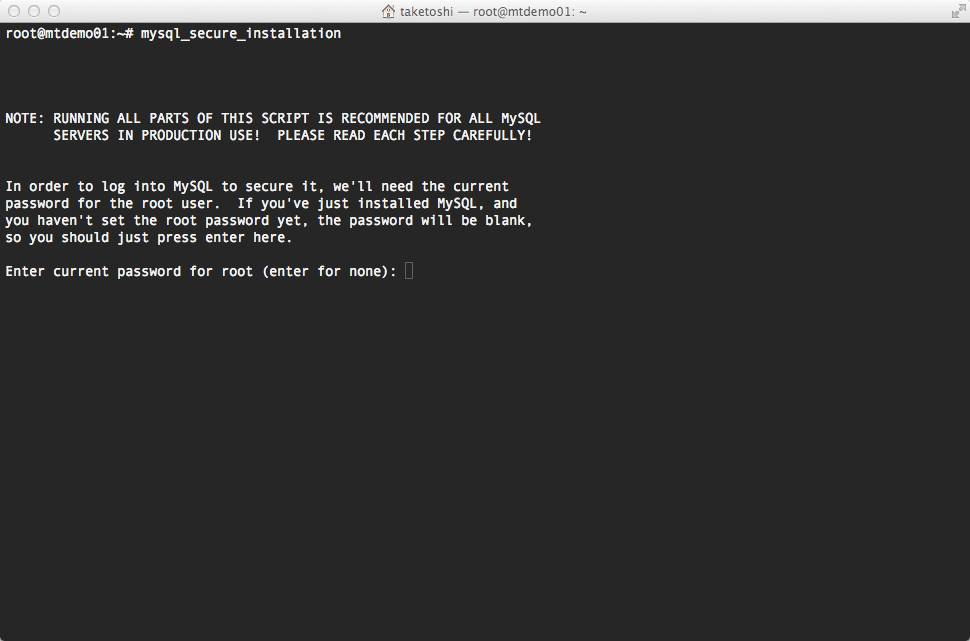
最初にmysql_secure_installationコマンドを実行し、セキュリティを強化します。
root@mtdemo01:~# mysql_secure_installation
rootアカウントのパスワードの入力を求められます。taskselコマンドを実行した際に指定したパスワードを入力してください。
Enter current password for root (enter for none):
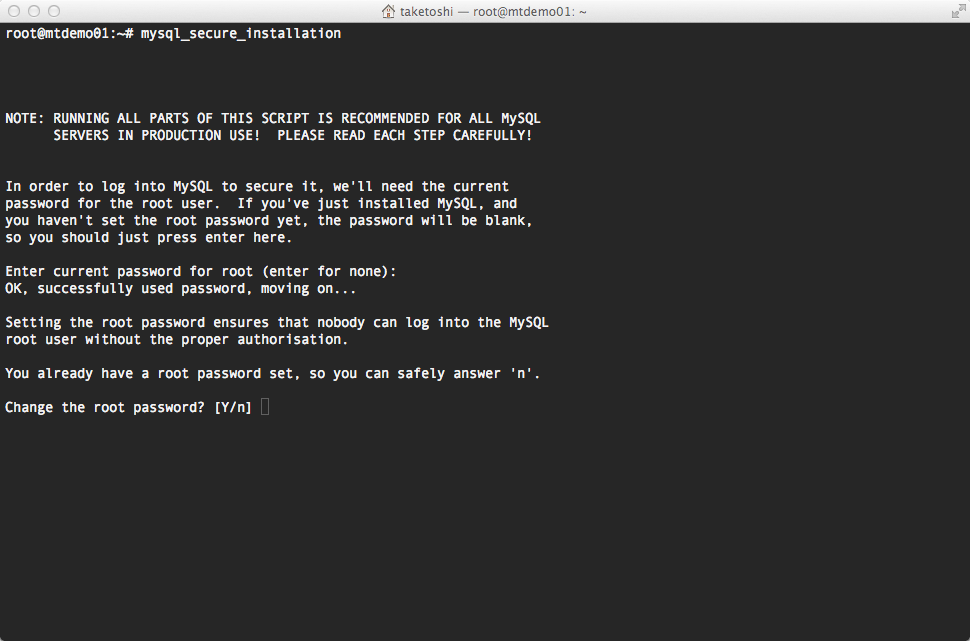
次に、rootアカウントのパスワードについて、パスワードを再設定するか確認メッセージが表示されます。ここでは変更しないため、nと入力してください。
Change the root password? [Y/n] n
 ... skipping.
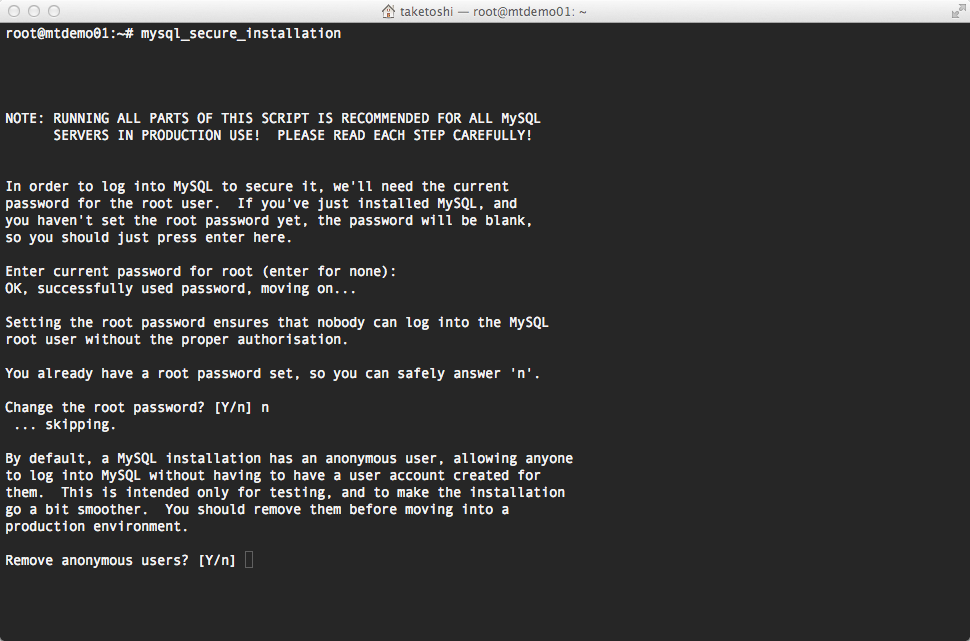
anonymousアカウントを削除するか確認メッセージが表示されます。ここでは削除するため、yと入力してください。
Remove anonymous users? [Y/n] y
 ... Success!
rootアカウントからのアクセスをローカルホストに限定するか確認メッセージが表示されます。ネットワーク経由からのアクセスを防止するために、yと入力してください。
Disallow root login remotely? [Y/n] y
 ... Success!
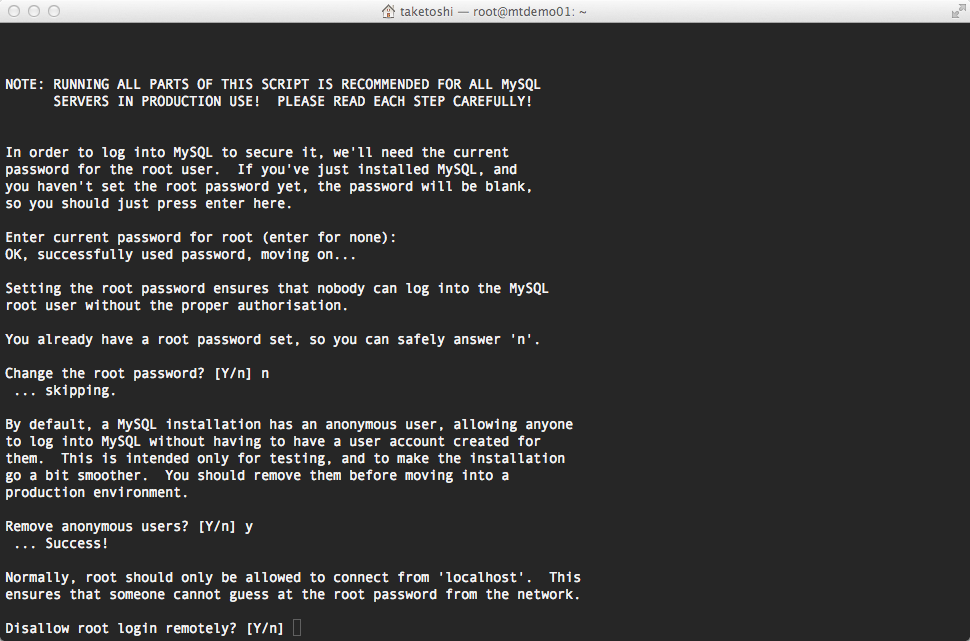
testデータベースを削除するか確認メッセージが表示されます。通常は不要なため、yと入力してください。
Remove test database and access to it? [Y/n] y
 - Dropping test database...
 ... Success!
 - Removing privileges on test database...
 ... Success!
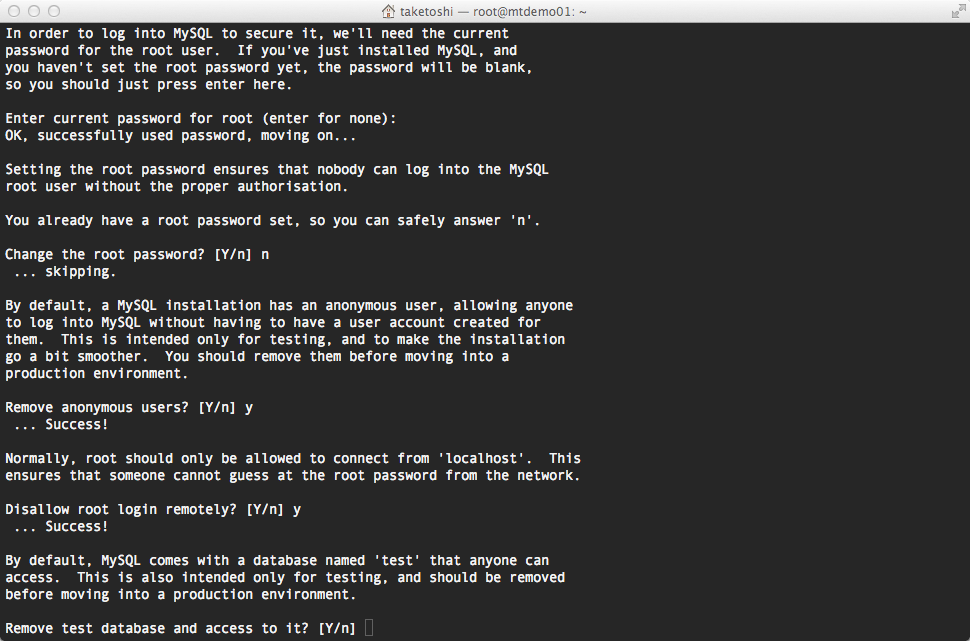
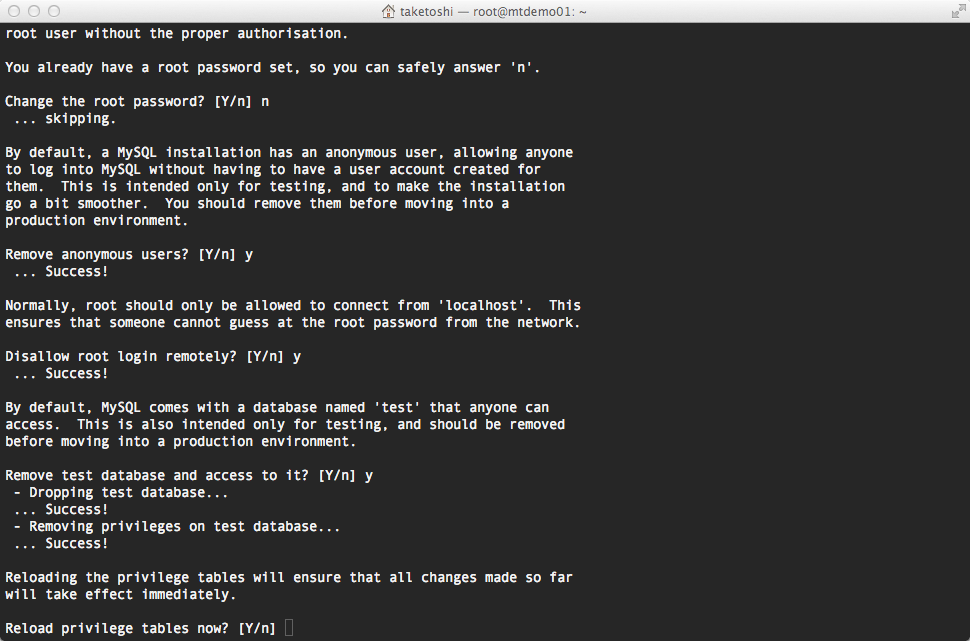
最後に、設定した権限を適用するか確認メッセージが表示されます。ここでは適用するために、yと入力してください。
Reload privilege tables now? [Y/n] y
 ... Success!
my.cnf の設定変更
MySQLのキャラクタ・セットについても変更します。viなどのテキストエディタを利用して設定を変更しましょう。
root@mtdemo01:~# vi /etc/mysql/my.cnf
[client]セクションの最後に、default-character-set を設定します。
[client]
  port            = 3306
  socket          = /var/run/mysqld/mysqld.sock
  default-character-set = utf8
[mysqld]セクションに、character-set-server を設定します。
[mysqld]
  #
  # * Basic Settings
  #
  user            = mysql
  pid-file        = /var/run/mysqld/mysqld.pid
  socket          = /var/run/mysqld/mysqld.sock
  port            = 3306
  basedir         = /usr
  datadir         = /var/lib/mysql
  tmpdir          = /tmp
  character-set-server = utf8
保存した後に、MySQLを再起動します。
root@mtdemo01:~# service mysql restart
mysql stop/waiting
mysql start/running, process 4567
root@mtdemo01:~#
- この記事のキーワード
この記事をシェアしてください
関連記事
バックナンバー


この記事の筆者

Think ITでは、技術情報が詰まったメールマガジン「Think IT Weekly」の配信サービスを提供しています。メルマガ会員登録を済ませれば、メルマガだけでなく、さまざまな限定特典を入手できるようになります。

