


MaaSサーバーの初期設定
MaaSサーバーの初期設定
Ubuntu Serverを配備するためには、管理対象サーバーの登録やUbuntu Serverをベアメタル配備のための管理用NICを設定する必要があります。MaaSサーバーの管理用NICを設定するには、図2の管理画面の右上にある、歯車の形をしたボタンをクリックします。するとMaaSサーバーの管理を行うための画面に移ります。次に「Cluster controllers」の右側に位置するボタン(図3の赤枠の中)をクリックします。
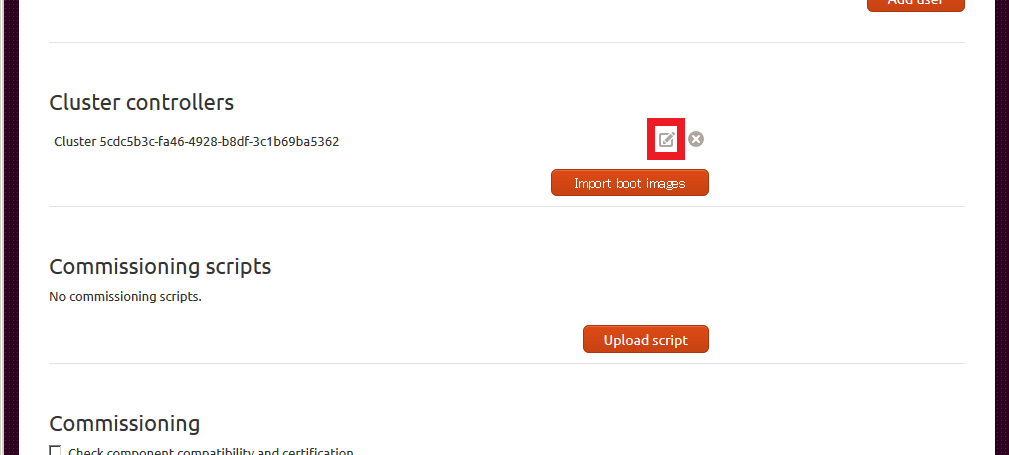
図4の「Interfaces」にリストアップされているethXのうち一つを管理用NICに指定します。ここではeth0を指定します。管理用NIC(ここではeth0)は、管理対象サーバーのPXEブート用LANと同一LANセグメントに所属する必要があります。eth0を管理用NICとして設定するには、eth0の右側にあるボタン(図4の赤枠の中)をクリックします。

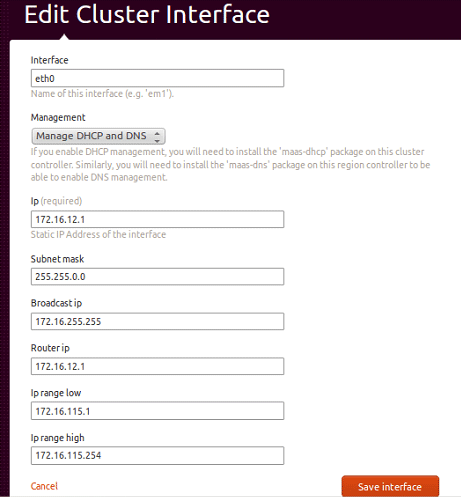
MaaSサーバーでDNSおよびDHCPサーバーを兼用するため、図5のように、「Management」欄の「Manage DHCP and DNS」を選択します。MaaSサーバーの管理用NICのIPアドレスやサブネットマスク、ブロードキャストIPアドレス、ルーターのIPアドレス、DHCPで付与するIPアドレスの値の範囲を入力します。入力が完了したら「Save Interface」をクリックし、クラスターの編集画面に戻ります。eth0が管理用NICとして設定されると、クラスターの編集画面の「Interfaces」にリストアップされているeth0の「Status」欄が「Manage DHCP and DNS」と表示されます(図6)。

MaaSサーバーの管理用NICの設定が終了したら、管理者用のSSH公開鍵を登録します。MaaSサーバーに、コマンドライン経由でログインし、ssh-keygenコマンドを使って公開鍵を生成します。
# ssh-keygen -t rsa -b 2048生成されたSSH公開鍵を、コマンドライン上で標準出力に表示します。公開鍵は文字列で表されています。
# cat ~/.ssh/id_rsa.pub
ssh-rsa AAAAB3NzaC1yc2EAAAADAQABAAABAQCafTUvLM2Uq6fXIwvm...
...
標準出力に表示されている公開鍵の文字列をMaaSサーバーに登録します。MaaSサーバーへのSSH公開鍵の登録は、MaaSの管理画面の右上にある管理者アカウントをクリックし「Preferences」をクリックすると、SSH公開鍵を登録するための画面が表示されます。
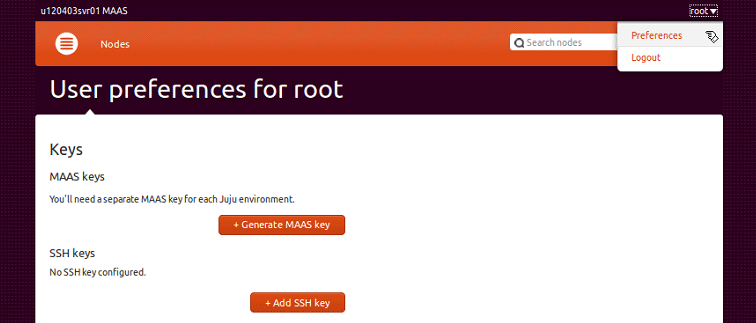
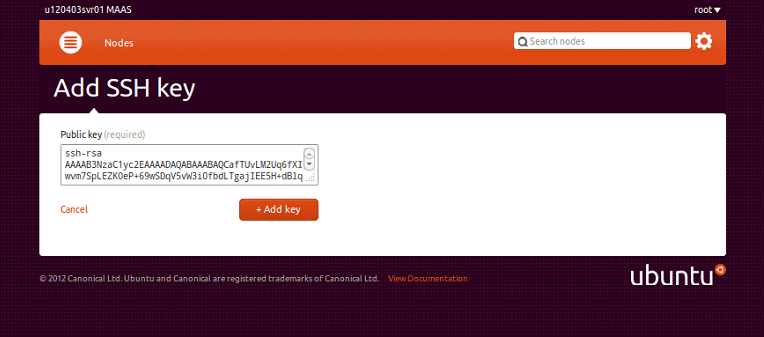
図7の「Add SSH Key」をクリックすると、SSH公開鍵を登録する枠(Public key)が表示されますので、先述の標準出力に表示されているSSH公開鍵(~/.ssh/id_rsa.pubファイルの中身)をマウス操作によりコピーして枠内に貼り付け、「Add Key」をクリックすれば、SSH公開鍵がMaaSサーバーに登録されます。
この記事をシェアしてください
関連記事

[実践編] Ubuntu Serverの運用・管理、商用製品の利用メリットと今後の展望(前編)
2014年5月13日 20:20

[実践編] Ubuntu Serverの運用・管理、商用製品の利用メリットと今後の展望(後編)
2014年5月14日 20:00

[入門編] RHELユーザーが知っておきたい、Ubuntu Serverとのコマンド・サービスの違い
2014年1月16日 20:00

[入門編] Ubuntu Serverの基礎(前編)
2013年12月12日 20:00
Ubuntuサーバの管理
2008年6月19日 20:00

CentOS 7でのOpenStackの構築手順
2015年2月19日 19:00
バックナンバー


この記事の筆者

Think ITでは、技術情報が詰まったメールマガジン「Think IT Weekly」の配信サービスを提供しています。メルマガ会員登録を済ませれば、メルマガだけでなく、さまざまな限定特典を入手できるようになります。

