


PHP 5.5 に変更
PHP 5.5 に変更
Web PI から WordPress をインストールすると、現在では PHP5.3 のバージョンが導入されます。ここでは、よりパフォーマンスをあげるために PHP5.5 に変更してみましょう。
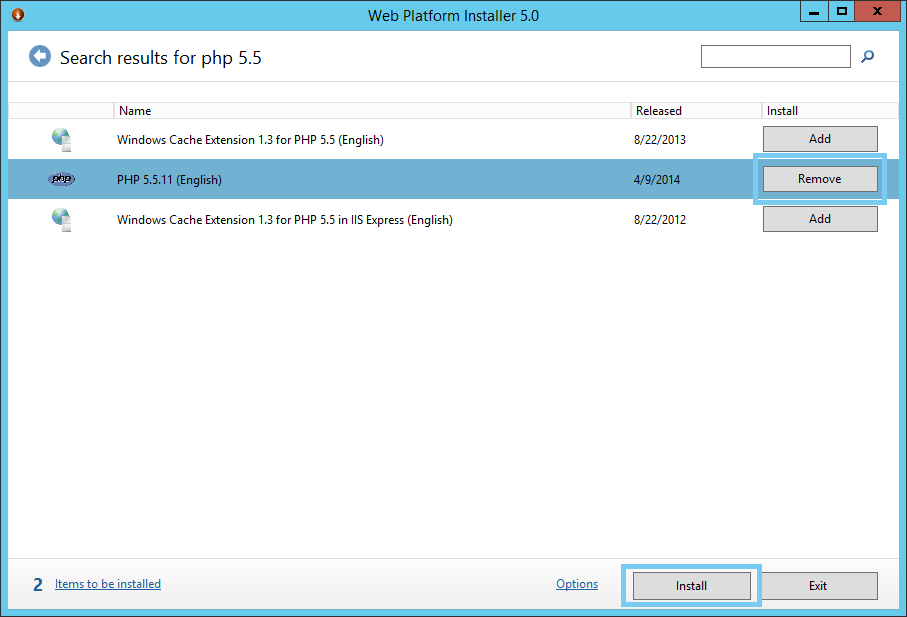
Web PI の右上の検索ボックスに [ php 5.5 ] と入力します。表示された検索結果から、[ PHP 5.5.11(English) ]の右側にある[ Add ]ボタンをクリックし、[ Install ]ボタンをクリックします。
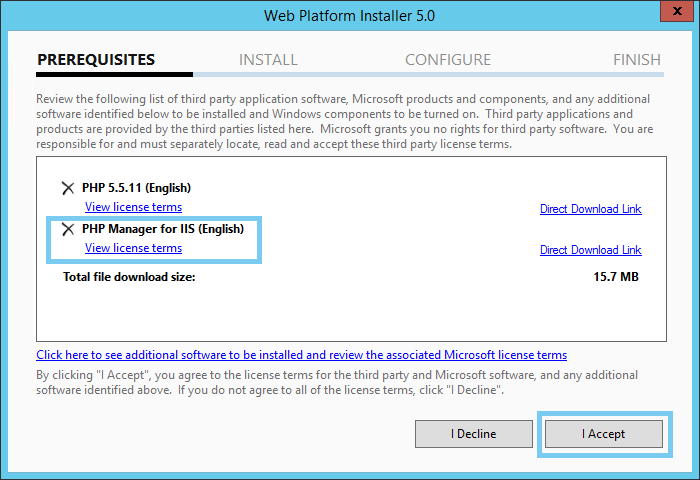
[ PHP Manager for IIS (English) ]は不要なので、左にあるバツ印をクリックしてインストール対象外にし[ I Accept ]ボタンをクリックします。
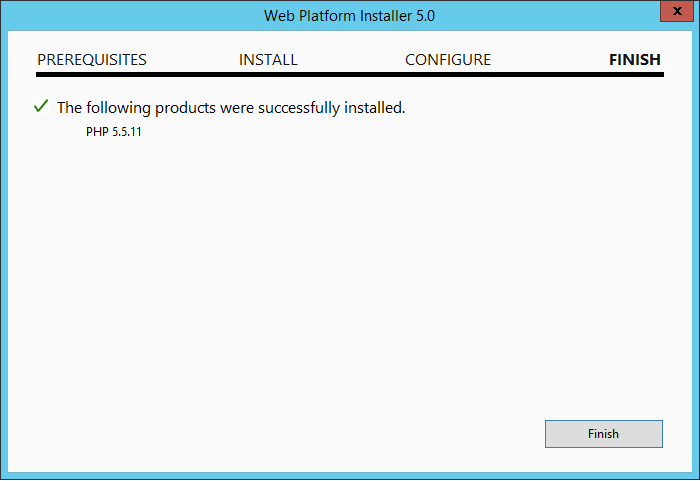
[ The following products were successfully installed. ]と表示されれば成功です。
続いて、[ Visual C++ Redistributable for Visual Studio 2012 Update 4 ]の [ vcredist_x86.exe ]ファイルを下記のURLからダウンロードして実行します。
http://www.microsoft.com/en-us/download/details.aspx?id=30679
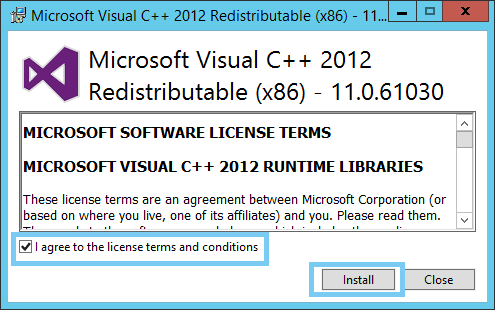
左下の[ I agree to the license terms and conditions ]にチェックを付けて、[ Install ]ボタンをクリックします。
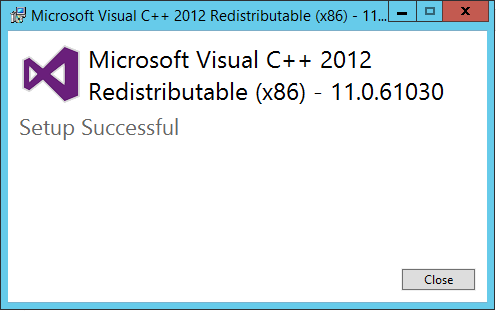
[ Setup Successful ]と表示されたら、右下の[ Close ]ボタンをクリックします。
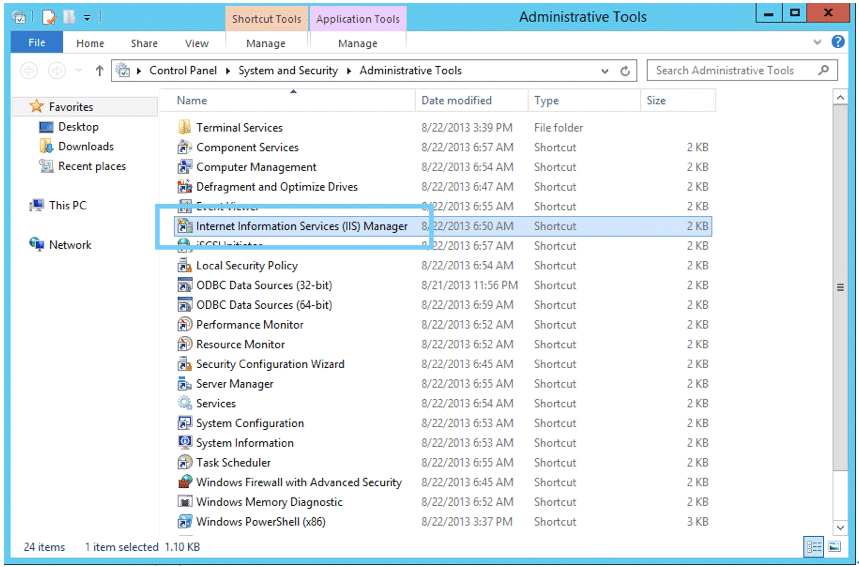
それでは次に、PHP5.5 用に IIS の設定を行います。[ Control Panel ]−[ System and Security ]−[ Administrative Tools ]から[ Internet Information Service (IIS) Manager ]を起動します。
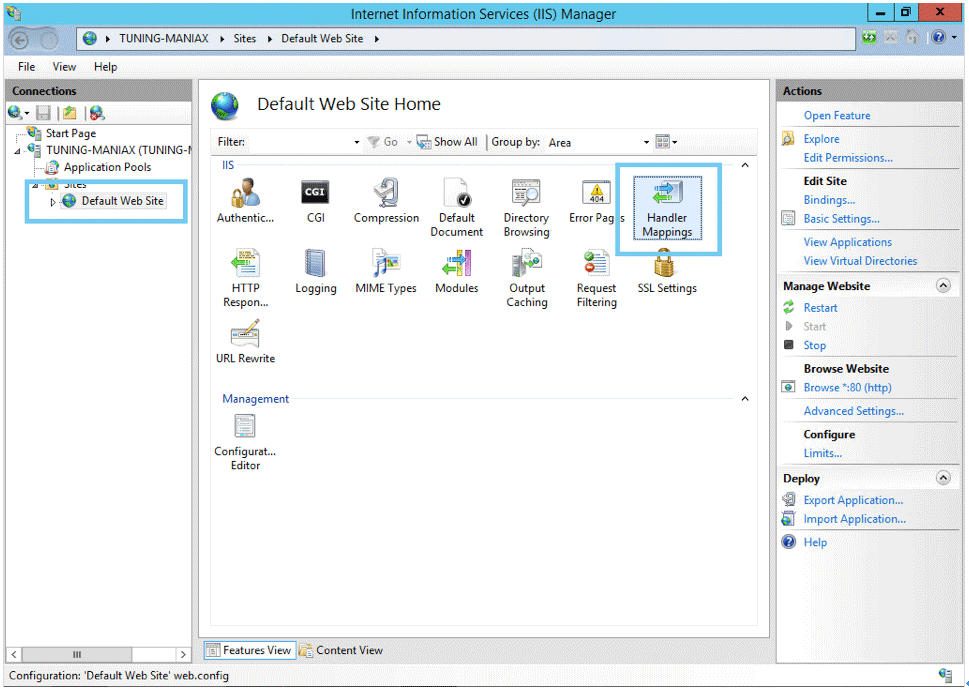
IIS Manager の左側から[ Default Web Site ]を選択して、中央の[ Handler Mappings ]をダブルクリックします。
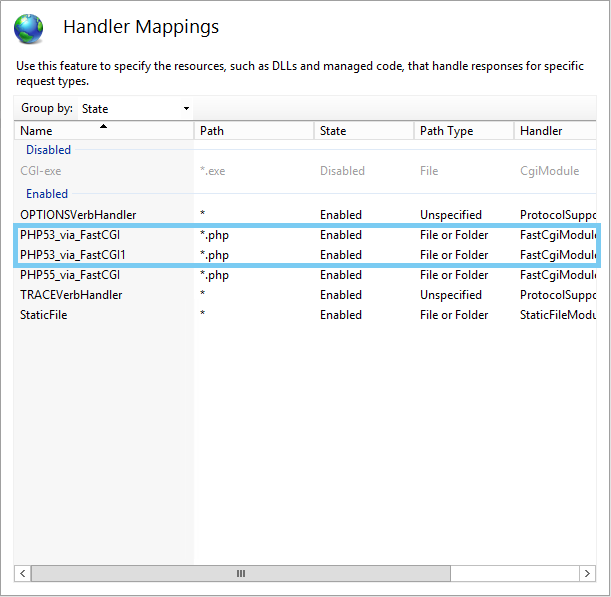
[ Handler Mappings ]の設定にある[ PHP53_via_FastCGI ]と[ PHP53_via_FastCGI1 ]を削除します。
IIS Manager 左側のサーバー名をクリックして、右側にある[ Restart ]をクリックしIISの再起動を行います。
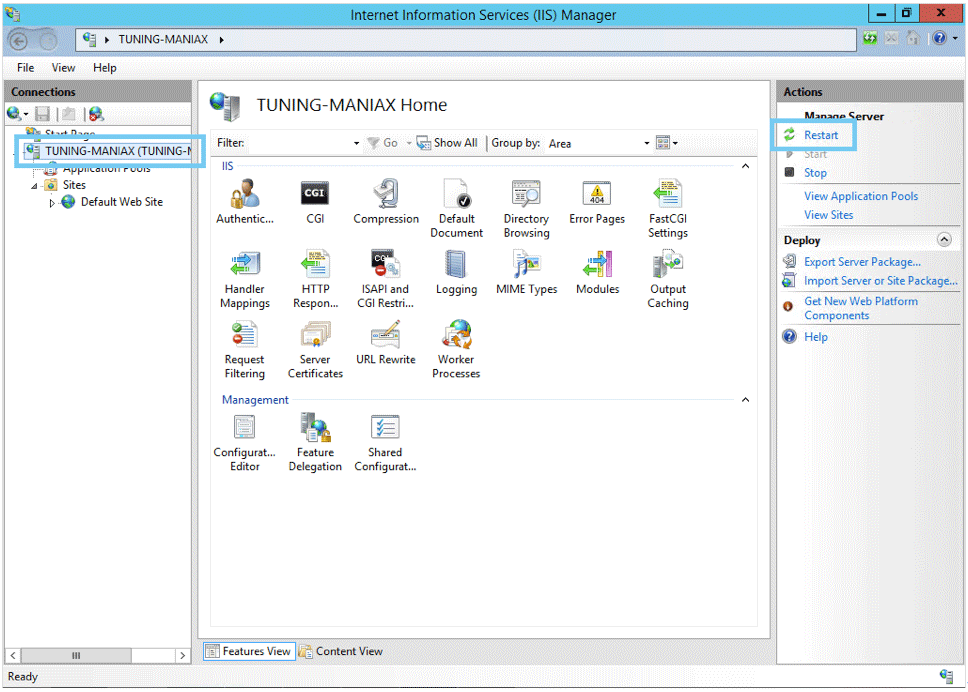
これでPHP5.3からPHP5.5に変更が完了しました。
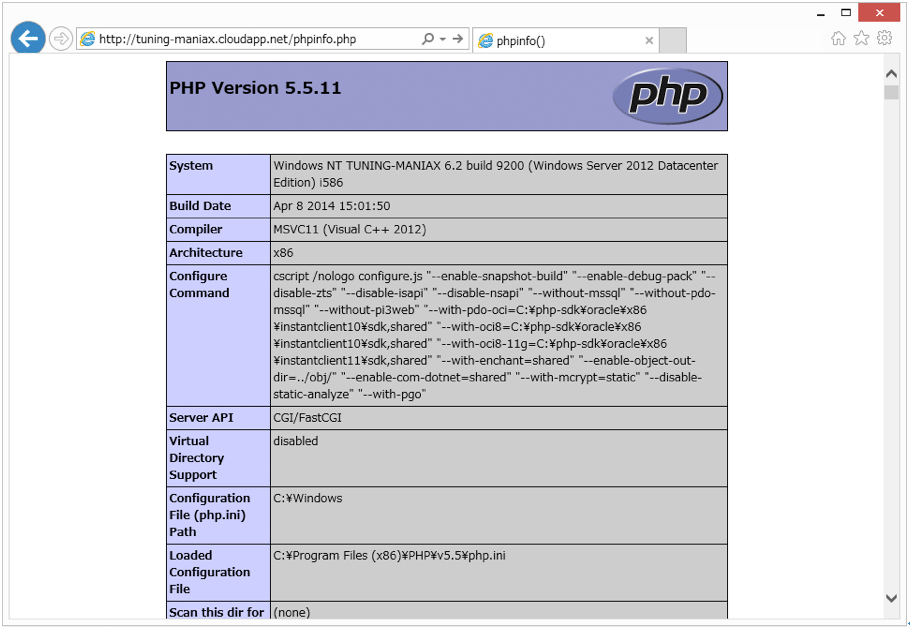
IIS アクセスログの無効化
次に、IISのアクセスログを無効にしてみましょう。
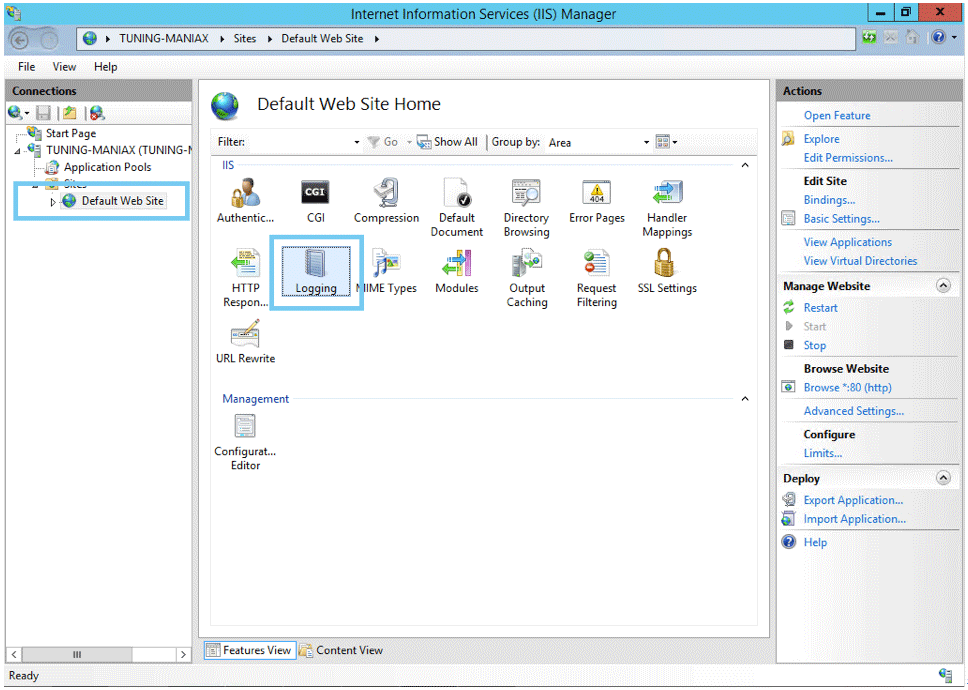
IIS Manager の左側から[ Default Web Site ]を選択して、中央の[ Logging ]をダブルクリックします。
右側にある[ Disable ]をクリックすることで、アクセスログを無効にする設定が完了です。
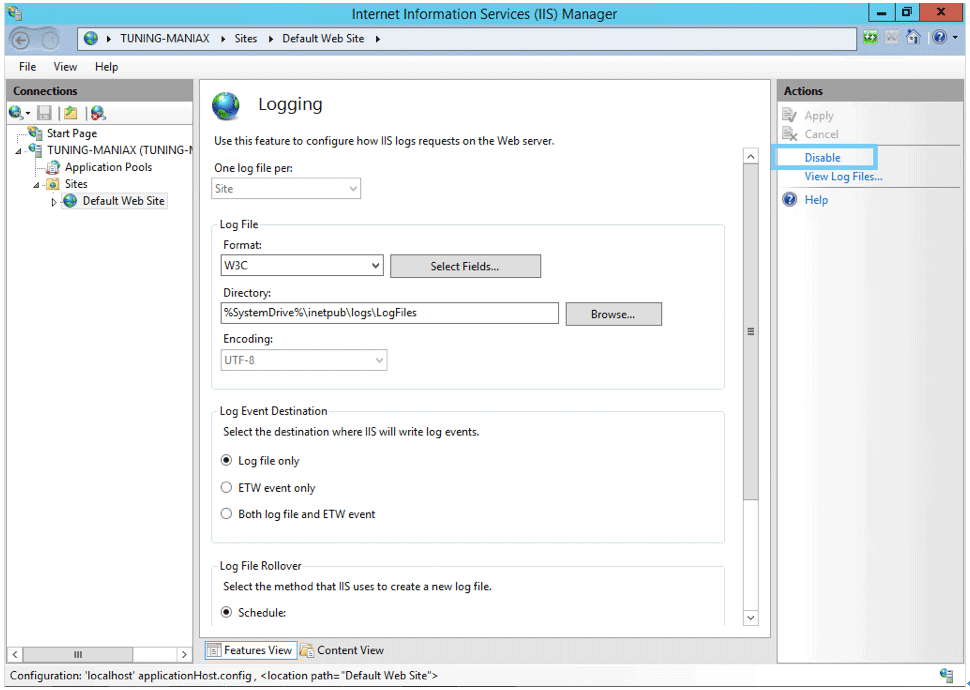
ご存知のとおりアクセスログはクライアントからの接続に関する情報が記録されますが、ディスクアクセス部分でパフォーマンスに影響が及びボトルネックになる可能性がありますので、無効に設定してみるのもパフォーマンスを向上させるチューニングになるかもしれません。
競技用データのインポート
WordPressのインストール後、公式サイトに掲載されている手順に沿ってWordPressのデータをインポートしましょう。これが終わると競技前の準備が完了となります。
WordPressのデータをインポートする - Tuning Maniax 2014
最後に
これで、2nd Stage をクリアする条件の1つであるWindows 仮想マシンに WordPress をインストールして、審査を受けられるまでの環境の作成が終わりました。
今回は Web PI を用いて簡単に1台の仮想マシン上に WordPress を構築していますが、Microsoft Azure では仮想ネットワークの機能があります。仮想ネットワークを用いることで、仮想マシン同士で内部IPを用いて通信することが可能になります。パフォーマンスを向上させるうえで、データベースを別の仮想マシン上に構築したり、キャッシュサーバーとして仮想マシンを用意したりすることも可能になりますので、ぜひ工夫を凝らした構成やチューニングを試してみてください。
【関連リンク】
- <編集部よりお知らせ>
- 文中に一部誤りがあったため修正しました。(2014.05.15)
- 3ページ目に「競技用データのインポート」を追加しました。(2014.05.15)
この記事をシェアしてください
関連記事


バックナンバー


この記事の筆者

Think ITでは、技術情報が詰まったメールマガジン「Think IT Weekly」の配信サービスを提供しています。メルマガ会員登録を済ませれば、メルマガだけでなく、さまざまな限定特典を入手できるようになります。

