


インスタンスの作成
インスタンスの作成
インストール時に予め作成されたdemoユーザでインスタンスを作成してみましょう。操作はコマンドラインから行います。
(1)apiアクセス情報の読み込み
# . /root/keystonerc_demo
(2)キーペア登録
# nova keypair-add --pub-key .ssh/id_rsa.pub test
(3)外部からのsshを許可
# nova secgroup-add-rule default tcp 22 22 0.0.0.0/0
(4)floating ipの生成
# nova floating-ip-create public
+------------------+-----------+----------+--------+
| Ip               | Server Id | Fixed Ip | Pool   |
+------------------+-----------+----------+--------+
| xx.xx.xx.xx (*3) | -         | -        | public |
+------------------+-----------+----------+--------+
(5)インスタンス作成
# NETID=`nova net-list |grep private |awk '{print $2}'`
# nova boot --key-name test --nic net-id=$NETID --image cirros --flavor 1 test
(6)Floating ipの割り当て
「(4)floating ipの生成」で表示されたIPアドレス(*3)を指定します
# nova floating-ip-associate test xx.xx.xx.xx
上記で割り当てたFloatingIPアドレスで外部からSSH接続できます。
ダッシュボードでの確認方法
OpenStackは標準でダッシュボードを持っており、ブラウザから操作することが可能です。作成した環境をブラウザから確認してみましょう。パスワードは/root/keystone_demo にあります。
(ログインパスワードの確認)
# grep OS_PASSWORD keystonerc_demo
# export OS_PASSWORD=d453cb0744a84dc2
ブラウザから以下URLを開き、demoユーザでログインします。
http://{コントローラノードのパブリックIP}
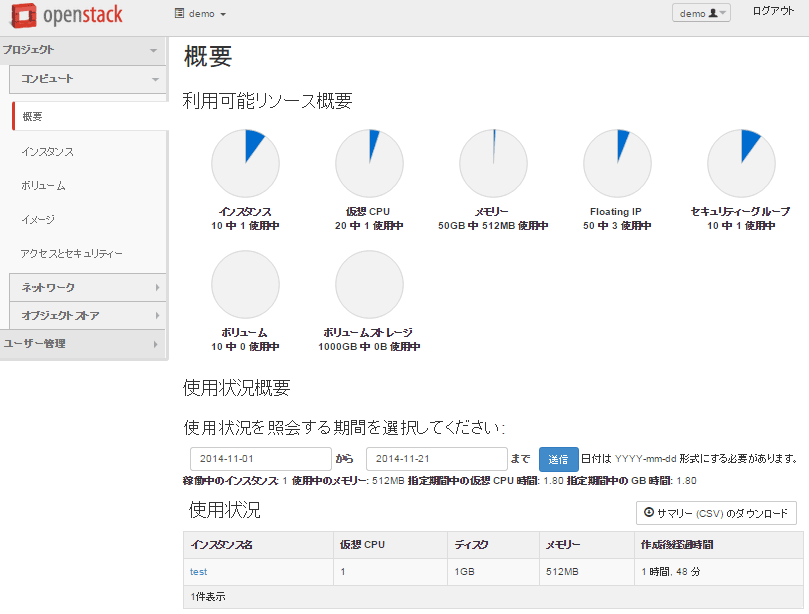
図4:ダッシュボード画面
まとめ
1、2年前まではOpenStackのインストールというと非常に手間が掛かるというイメージが強かったのですが、ここ半年ほどの間に安定してきていると筆者は感じています。今回取り上げたRDOはRedhat系OSでの実装ということもあり、比較的取り組みやすいと思いますので、この機会にOpenStackに触れてみてはいかがでしょうか?
弊社ブログでもOpenStack関連の情報を公開していますので参考にしてみてください。
ビットアイル総合研究所ブログ
http://blog.bit-isle.jp/bird/
初出時にソースコードの一部が間違っておりました。お詫びして訂正させていただきます。
| Japan SoftLayer Summit 2015 | |
|---|---|
 | 東京データセンター開設!「IBM SoftLayer」日本初の技術カンファレンス「Japan SoftLayer Summit 2015」は、Japan SoftLayer Summit 2015実行委員が主催する、「IBM SoftLayer」最大級の技術カンファレンスです。 SoftLayerに関わるコミュニティ、あるいは、企業や団体、それらに所属する個人が一堂に会し、情報発信や交流を行うことで、日本におけるSoftLayerのプレゼンスの向上、ならびに更なるエコシステムの活性化を目的とします。 また、SoftLayerに興味をもつ新しいユーザーに対しても、情報発信を行い、SoftLayerについて学ぶ事ができる場を提供します。 |
- この記事のキーワード
この記事をシェアしてください
バックナンバー


この記事の筆者


Think ITでは、技術情報が詰まったメールマガジン「Think IT Weekly」の配信サービスを提供しています。メルマガ会員登録を済ませれば、メルマガだけでなく、さまざまな限定特典を入手できるようになります。

