


仮想マシンにOSをインストール
仮想マシンにOSをインストール
VMware ESXiで作成される仮想マシンでは、通常使っているPCやサーバーで利用しているOSのインストールメディアと同じものを利用することが可能です。現在は、Windows、Red Hat Enterprise LinuxやSUSE Linux 、Ubuntu、Solaris 10(x86プラットホーム用)などに対応しています。
インストール方法として、OSのメディアをサーバーのメディアドライブに入れてインストールするほか、VI Clientから管理端末に装着しているメディアドライブをリモートでマウントし、OSをインストールすることができます。また、OSのイメージがISOイメージで提供されている場合は、ISOイメージをそのまま管理端末からマウントしたり、ISOイメージをVMware ESXiにコピーし、VMware ESXi上にあるISOイメージを利用してインストールすることも可能です。
インストール後、ゲストOSを最適に稼働させるために、VMware Toolsというモジュールをインストールすると、GUI表示、マウス操作、ネットワーク通信などが最適化されますので、忘れずにインストールを行ってください。
Virtual Applianceを使った仮想マシンのセットアップ
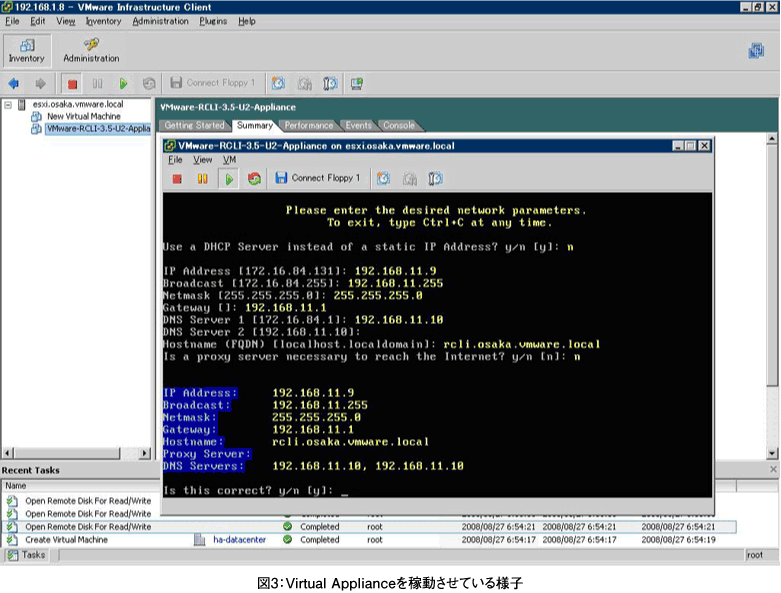
サーバーのスペックやディスクの空き容量があれば、多くの仮想マシンを作成してゲストOSをインストールできます。より簡単にOSやアプリケーションの環境を仮想マシン上で利用する方法として、Virtual Applianceを利用する方法があります。Virtual Applianceは、さまざまなOSやアプリケーションがプリインストールされているものです。
Virtual Applianceは、起動すればすぐにOSやアプリケーションを利用できるように仮想マシンとしてパッケージ化されています。VMware製品上で利用できるものは、VMware社が提供しているものに限らず、ISVベンダーが提供しているものも含めて、VMwareのWebサイト(英語サイト)に数百以上公開されています。
Virtual Applianceとして公開されているものの例として、VMware社からVMware ESXiのリモート管理を行うためのRemote CLIパッケージや、Ubuntuのさまざまなバージョンとアプリケーションの組み合わせをパッケージ化したものがあります。
Virtual Applianceを利用する場合は、VMware社のサイトから利用したいパッケージをダウンロードし、VI Clientからインポートを行います。インポートすればすぐにOSやアプリケーションが利用可能になります。
Virtual Applianceは大変便利なので、利用したいOSやアプリケーションがあるかをぜひ確認してみてください。
この記事をシェアしてください
関連記事


バックナンバー


この記事の筆者

Think ITでは、技術情報が詰まったメールマガジン「Think IT Weekly」の配信サービスを提供しています。メルマガ会員登録を済ませれば、メルマガだけでなく、さまざまな限定特典を入手できるようになります。

