| ||||||||||||||||||||||
| 前のページ 1 2 3 4 次のページ | ||||||||||||||||||||||
| ||||||||||||||||||||||
| Linuxへのコミット | ||||||||||||||||||||||
NetVaultは、豊富なOS対応の中でも特にLinuxとの親和性がとても高く、先日米国のボストンで開かれた"2005 Linux World Conference & EXPO"では、ベスト・データ・バックアップ/ストレージ・ソリューション賞を受賞しています。 | ||||||||||||||||||||||
| ||||||||||||||||||||||
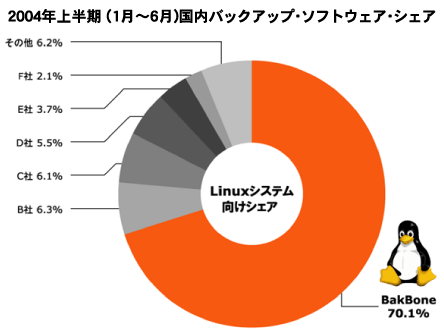 図4:2004年上半期国内バックアップ・ソフトウェアシェア 出典:IDC Japan「国内ストレージソフトウェア市場2004年上半期の分析と 2004年〜2008年の予測(J5031003)」(2005年1月) | ||||||||||||||||||||||
| これらの実績は、単にLinuxに対応しているというだけではなく、広範囲な対応についての方向性(表2)が認められたものであると考えています。 | ||||||||||||||||||||||
| ||||||||||||||||||||||
表2:NetVaultの対応 | ||||||||||||||||||||||
| NetVaultの導入 | ||||||||||||||||||||||
NetVaultのインストールは、とても簡単です。RPMパッケージを導入していないLinuxでも使用できるように、インストールは専用のインストーラになっています。installコマンドを実行してのNetVaultのGUIが起動するまでは、ゆっくりやっても3分もかかりません。以下にインストール手順のコマンドを紹介します。 NetVaultのインストール | ||||||||||||||||||||||
# ./install | ||||||||||||||||||||||
インストールが正常に実行されると、図5のようなNetVaultのGUIツールが起動します。後は、このGUIからすべての操作が行えます。 | ||||||||||||||||||||||
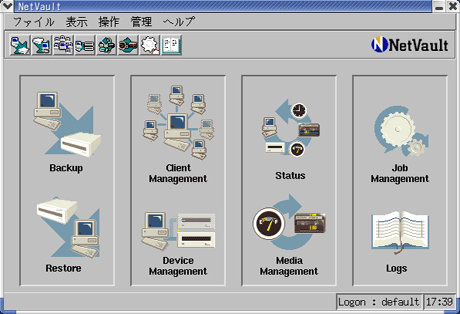 図5:NetVaultのGUI画面 | ||||||||||||||||||||||
| 日本語GUIを選択した場合、Linuxのディストリビューションによっては、フォントの問題で太字のようになってしまうことがあります。その場合には、下記FAQを参照してください。 | ||||||||||||||||||||||
| NetVault技術情報FAQ http://www.bakbone.co.jp/support/faq_technical/nvt00080.html | ||||||||||||||||||||||
| ||||||||||||||||||||||
| 一般的なバックアップの例 | ||||||||||||||||||||||
すべてをGUIツールで管理することができますが、詳細を述べると長くなりますので、ここではおおまかな流れをご紹介します。トップ画面からバックアップアイコンを選択すると、バックアップジョブの作成になります。設定は複数のタブに分かれており、順を追っていけば難しくはありません。大きく考えると、図6のように、何を、いつ、どこへバックアップするのか?また、差分バックアップや、世代管理を行う場合には、どのように?という指定が加わってきます。 | ||||||||||||||||||||||
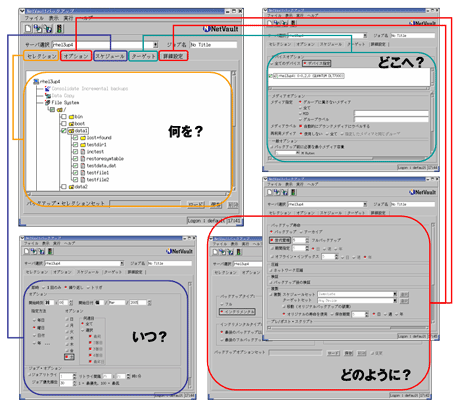 図6:バックアップの指定 (画像をクリックすると別ウィンドウに拡大図を表示します) | ||||||||||||||||||||||
| 前のページ 1 2 3 4 次のページ | ||||||||||||||||||||||
| ||||||||||||||||||||||
| ||||||||||||||||||||||
| ||||||||||||||||||||||
| ||||||||||||||||||||||
| ||||||||||||||||||||||
| ||||||||||||||||||||||
| ||||||||||||||||||||||
-
人気記事ランキング
-
-
連載