


 | ||||||||||
| 前のページ 1 2 3 次のページ | ||||||||||
| ||||||||||
| プラグインを実行・テストする | ||||||||||
ここまででサンプルアプリケーションの作成は終了ですので、Eclipseから実行して動作を確認しましょう。 メニューから「実行 → 実行」を選択し、「ランタイム・ワークベンチ」を選択します。「新規」ボタンを押して「実行するプログラム → アプリケーションの実行」で"SimpleBrowser.SimpleBrowser"を選択します。 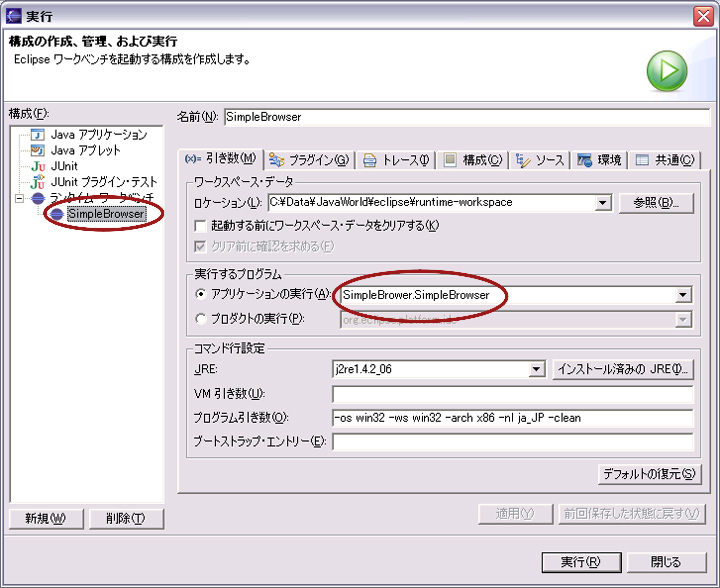 図2:ランタイム・ワークベンチの実行 (画像をクリックすると別ウィンドウに拡大図を表示します) 次に「選択を全て解除」をクリックして一旦すべてのチェックを解除した後、"SimpleBrowser"にチェックを入れます。「必須プラグインの追加」をクリックすると、アプリケーションの実行に必要なプラグインがチェックされます。 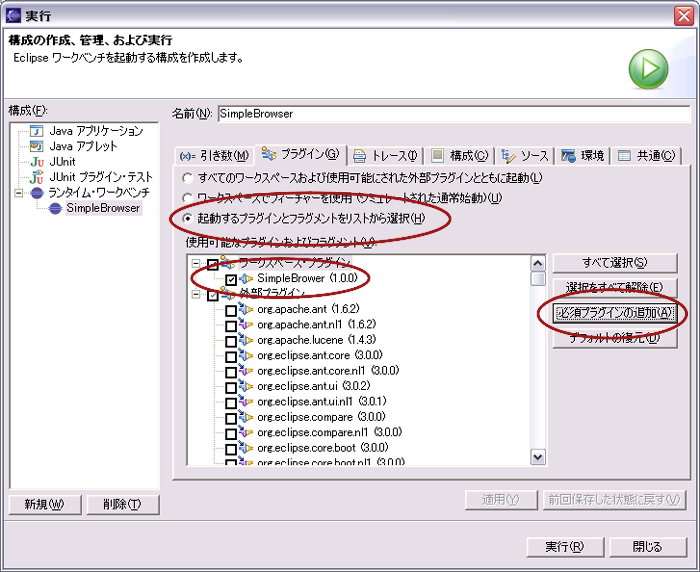 図3:ランタイム・ワークベンチの実行(プラグイン)) (画像をクリックすると別ウィンドウに拡大図を表示します) 初期状態では、ThinkITのWebサイトが表示されており、お気に入りのツリーをダブルクリックすると、選択したサイトが表示されます。また、ビューを上下に並べたり、ビューをウィンドウの外に表示させるなどEclipse RCPの柔軟なレイアウト機能が確認できます。 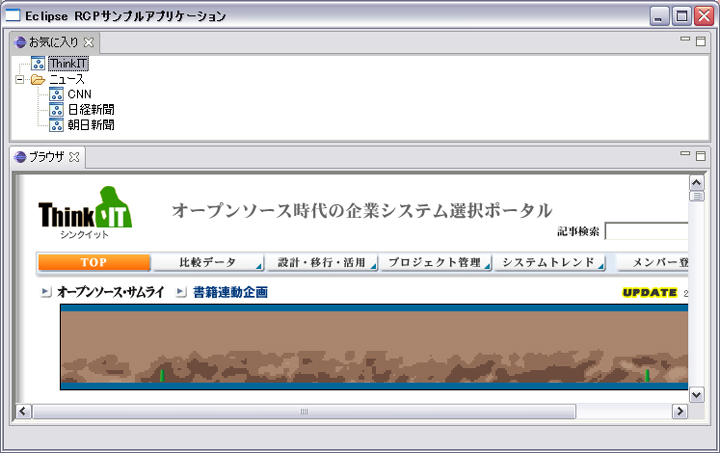 図4:実行結果1 (画像をクリックすると別ウィンドウに拡大図を表示します) 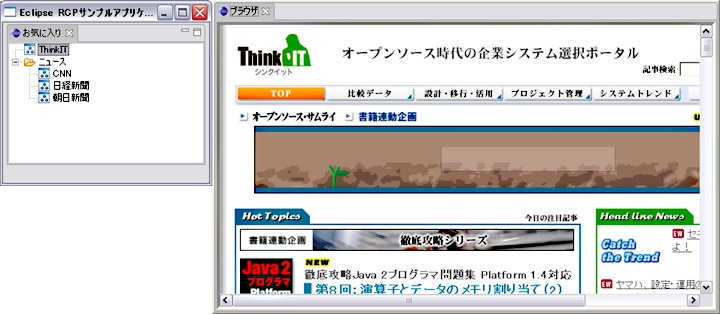 図5:実行結果2 (画像をクリックすると別ウィンドウに拡大図を表示します) | ||||||||||
| 前のページ 1 2 3 次のページ | ||||||||||
| ||||||||||
| ||||||||||
| ||||||||||
| ||||||||||
| ||||||||||
-
人気記事ランキング
-
-
連載


新着記事
Kaggleは「データ人材を育てる」のに役立つ ーメダルがなくても始められる、仲間づくりと組織への還元 10月16日 6:30 MySQLの「ST_Equals()」や「ST_Overlaps()」など8つの関数でポリゴンどうしの位置関係を見比べてみよう 10月16日 6:25 LF Energyのミートアップから日立製作所のプレゼンテーションを紹介 10月16日 6:00 【AIと著作権】フェアユースなら、使っていい? 10月15日 6:30 生成AIの回答が正しいかを人の目視で確かめる限界に──テクマトリックスがElith開発の品質評価ツール「GENFLUX Evaluation」を販売開始 10月15日 6:25