


 | ||||||||||||||
| 前のページ 1 2 3 4 次のページ | ||||||||||||||
| ||||||||||||||
| 提案書をXMLデータベースに登録する | ||||||||||||||
次に半定型文書である提案書をXMLデータベースに登録します。RDBと違ってスキーマもデータ型もまったく意識することなく、非常に簡単に登録できることを確認してください。 今回、XMLデータベースに登録する提案書を図5に示します。 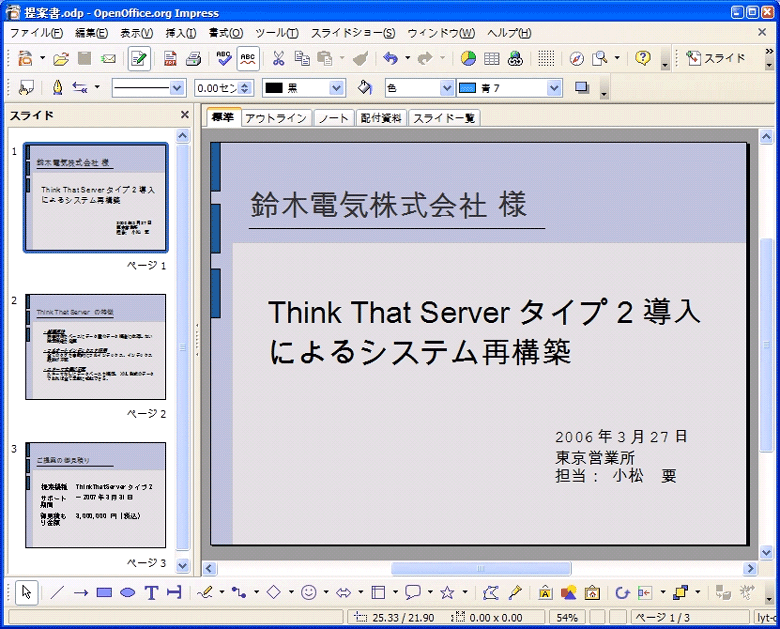 図5:登録する提案書(Impressの文書) (画像をクリックすると別ウィンドウに拡大図を表示します) | ||||||||||||||
| Impress文書の構成 | ||||||||||||||
提案書のImpress文書ファイル(提案書.odp)は以下のように複数のファイルで構成されたZIP形式のファイルとなっています。 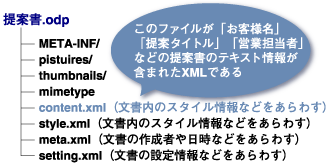 図6:文書ファイルの構成 「content.xml」はお客様名や提案タイトルなどのテキストが含まれた提案書本体の情報を持つファイルであり、それ以外はスタイルなどの各種設定情報をあらわしたファイルとなります。今回のシステムでは、「content.xml」をデータベースで管理することにします。実際にXMLデータベースに登録するために、「提案書.odp」をZIPが扱えるツールで解凍して「content.xml」を取り出しておきます。 | ||||||||||||||
| NeoCore XMSにストアする | ||||||||||||||
Windowsのメニューより「Launch XMS Console」を実行するとwebブラウザが起動され、NeoCore XMSコンソールのログイン画面(図7)になります。インストール時に設定したアカウントでログインすると、NeoServerの管理コンソール画面が表示されます。 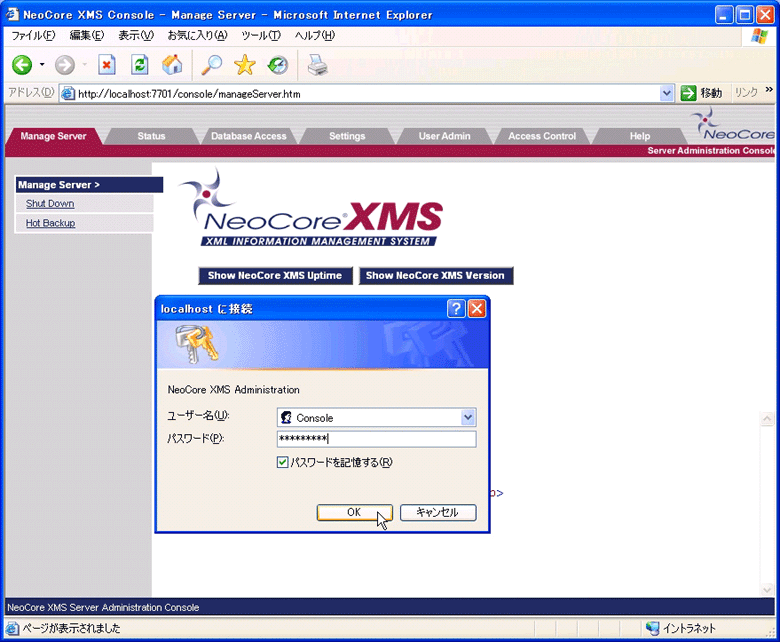 図7:NeoCore XMS管理コンソール画面 (画像をクリックすると別ウィンドウに拡大図を表示します) ログイン後の画面上部にある「Database Access」タブをクリックし、インストール時に設定したデータベース管理者のアカウントを使ってログインします(図8)。 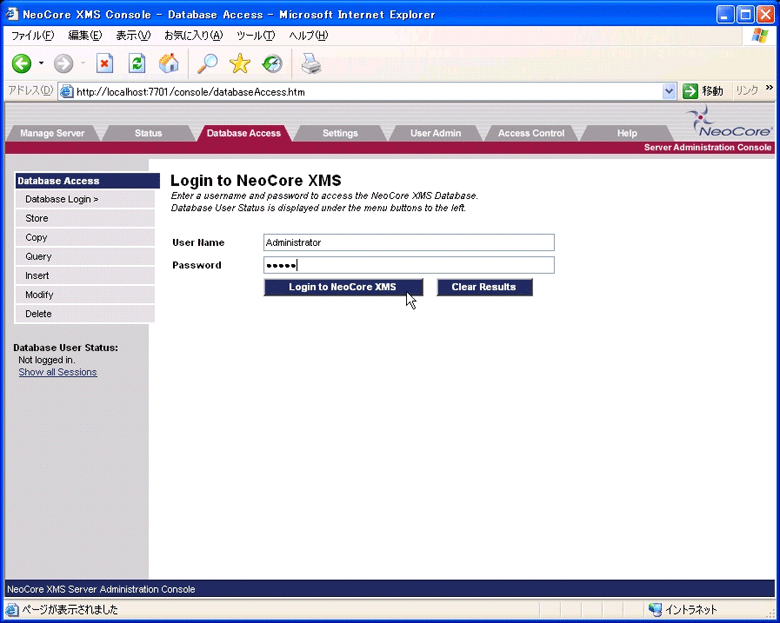 図8:データベースにログイン (画像をクリックすると別ウィンドウに拡大図を表示します) なお、コンソール画面にはこれ以外のタブとして、「Manage Server」「Status」「Setting」「User Admin」「Access Control」などがありますが、これらを使うことでサーバの設定やユーザアカウントの管理を行うことができます。 次に、画面左ペインの「Store」をクリックすると、XML文書を登録するためのウィンドウ(図9)が表示されます。先ほど解凍して取り出した「content.xml」を適切なディレクトリに配置し、ウィンドウ上の「XML File」欄に「content.xml」を配置したパスを指定します。そして「Store XML」ボタンをクリックします。 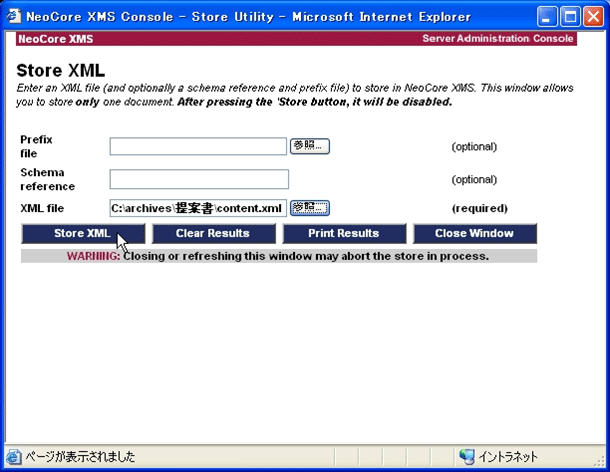 図9:ZIP解凍したcontent.xmlを指定してXMLデータベースにストアする (画像をクリックすると別ウィンドウに拡大図を表示します) これで、提案書内のテキストをXMLデータベースに登録することができました。営業支援システムの提案書登録機能では、ここまでの手順をプログラムで実現することになります。
表2:ここまでの手順 | ||||||||||||||
| 前のページ 1 2 3 4 次のページ | ||||||||||||||
| ||||||||||||||
| ||||||||||||||
| ||||||||||||||
| ||||||||||||||
| ||||||||||||||
| ||||||||||||||
| ||||||||||||||
| ||||||||||||||
| ||||||||||||||
| ||||||||||||||
| ||||||||||||||
-
人気記事ランキング
-
-
連載


新着記事
Kaggleは「データ人材を育てる」のに役立つ ーメダルがなくても始められる、仲間づくりと組織への還元 10月16日 6:30 MySQLの「ST_Equals()」や「ST_Overlaps()」など8つの関数でポリゴンどうしの位置関係を見比べてみよう 10月16日 6:25 LF Energyのミートアップから日立製作所のプレゼンテーションを紹介 10月16日 6:00 【AIと著作権】フェアユースなら、使っていい? 10月15日 6:30 生成AIの回答が正しいかを人の目視で確かめる限界に──テクマトリックスがElith開発の品質評価ツール「GENFLUX Evaluation」を販売開始 10月15日 6:25