


 | |||||||||||||||
| 前のページ 1 2 3 次のページ | |||||||||||||||
| |||||||||||||||
| JBoss EAPの起動準備 | |||||||||||||||
インストールが問題なく終了したら早速JBoss EAPの起動準備に取り掛かりましょう。JBoss EAPの起動および停止スクリプトは「<INSTALL_DIR>/jboss-as/bin」直下に配置されています。 なお、JBoss AS4.2.1.GAをインストールされた方は、<INSTALL_DIR>/jboss-as/がルートディレクトリに該当しますので、以下、置き換えて読み進めてください。
表3:JBoss EAPの起動および停止スクリプト この起動スクリプトを用いてインストールしたJDKのパスを設定します。そのためには「<INSTALL_DIR>/jboss-as/bin」直下のrun.sh(run.bat)を編集し、上段に下記を追加してください。 設定例UNIX系:export JAVA_HOME=/usr/local/jvm/SunJVM/1.5.0_12 設定例Windows:set JAVA_HOME= C:\Program Files\Java\jdk1.5.0_12 | |||||||||||||||
| JBoss EAPの起動と停止 | |||||||||||||||
では、いよいよJBoss EAPを起動してみましょう。JBoss EAPの起動スクリプトの起動オプションは下記になります。 $./run.sh -c <サーバ名>サーバ名に関しては「<INSTALL_DIR>/jboss-as/server」直下に配置されるサーバの設定を指定します。配置されているディレクトリ名がそのままサーバ名となります。 JBoss EAP4.2.0ではデフォルトで以下の4つのサーバ設定が用意してあります。
表4:JBoss EAPのサーバ設定一覧 今回はこのうちJ2EE 1.4で規定されたサービスが利用できる「default」の設定でJBoss EAPを起動します。下記のように起動スクリプトの-cオプションの引数として「default」を設定して起動してみてください。 ./run.sh -c defaultまたrun.shコマンドは-hオプションで利用方法を確認することができます。各種オプションの詳細が知りたい場合は下記のコマンドを実行してください。 ./run.sh -h起動の完了は起動スクリプトを実行したコンソールに出力されるINFOメッセージで確認できます。下記の場合、起動に50.407秒(50s:407ms)かかったことがわかります。 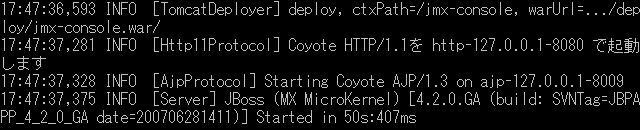 図2:JBoss EAPの起動コンソール (画像をクリックすると別ウィンドウに拡大図を表示します) | |||||||||||||||
| 前のページ 1 2 3 次のページ | |||||||||||||||
| |||||||||||||||
| |||||||||||||||
| |||||||||||||||
| |||||||||||||||
| |||||||||||||||
| |||||||||||||||
| |||||||||||||||
| |||||||||||||||
| |||||||||||||||
-
人気記事ランキング
-
-
連載


