


 | ||||||||||||||
| 1 2 3 4 次のページ | ||||||||||||||
| ||||||||||||||
| FileMaker Proのリレーショナル機能 | ||||||||||||||
FileMaker Proはリレーショナルデータベースと呼ばれる分類のデータベースです。Excelを使っていると、得意先名や商品名を他のシートから持ってくることを考えたことがあると思います。もちろん、Excelの関数が使えれば簡単に実現します。FileMaker Proでは同じように他のテーブルからデータを持ってくることができます。それでは今回はFileMaker Proのリレーショナル機能を使って見積書データベースを作ってみましょう。 | ||||||||||||||
| データベースの作成 | ||||||||||||||
今回作成するのは見積書とその見積書を利用した納品書、請求書などを印刷するデータベースです。これは、Excelを使って同じような資料を作っていることが多いと思います。Excelでは1枚が1ファイルになってしまいますので、管理がしにくいという欠点があります。今回は今までExcelで作っていた図1のような見積書をファイルメーカーで作ってみることにします。 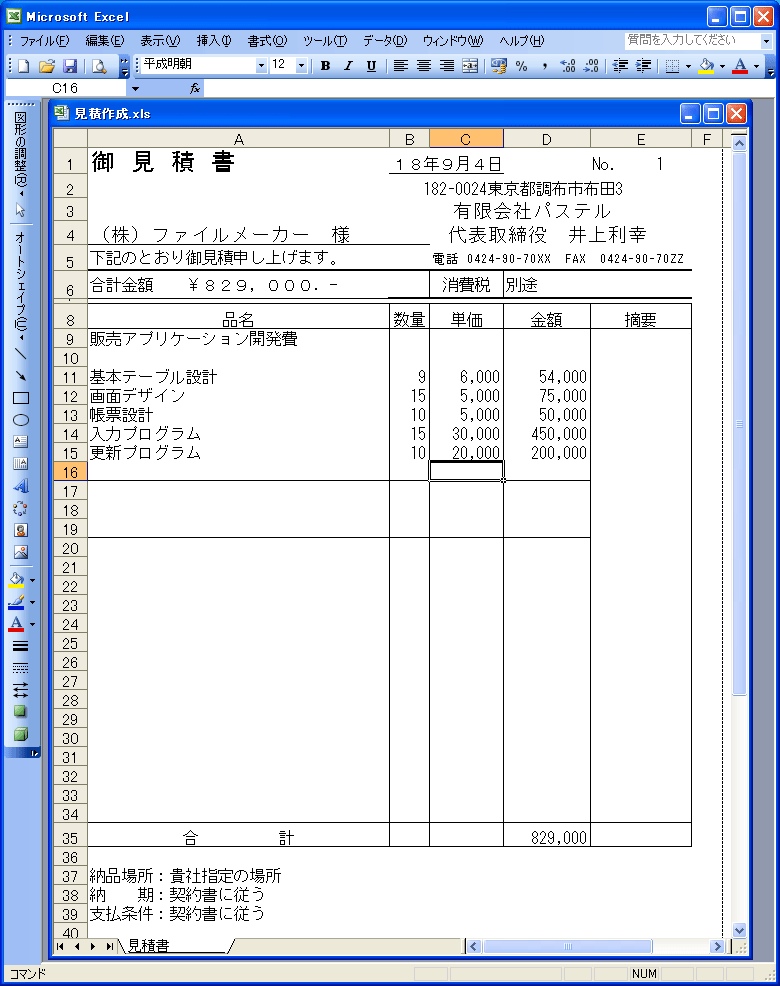 図1:Excelで作成した見積書 (画像をクリックすると別ウィンドウに拡大図を表示します) FileMaker Proで新規データベースを作るのは、他のアプリケーションと同じように「ファイル」メニューから「新規データベース」を選択します。このとき「テンプレートを使用する」というオプションがあり、ダイアログでテンプレートが選択できます。 このテンプレートを使ってもいいのですが、FileMaker Proの機能を紹介する意味でも今回は「新規ファイルを作成する」で空のデータベースを作成します。FileMaker Proでは、最初に入れ物を作る必要がありますので、この段階で保存する場所とファイル名を尋ねてきます。今回は「見積・納品.fp7」で作成しました。 | ||||||||||||||
| テーブル設定 | ||||||||||||||
FileMaker Proはデータベースですから、必ずテーブルとフィールドが必要です。そのため新規データベースを作成する時は、最初にフィールドを設定するダイアログが表示されます。このダイアログで必要なフィールドを設定しますが、いつでも自由に追加・削除・フィールド名の変更・タイプの変更ができますから、深く悩むことはありません。 そうはいっても、ある程度は考えて決めておく必要があります。最低限テーブルの分割を意識してどのようなテーブルを作るかを決めておかなければいけません。この見積書では何度も同じデータを利用するのは提出先である得意先です。この会社は請負ソフト会社としますので、品名は毎回違います。 この場合に必要なのは「得意先テーブル」「見積・納品テーブル」「明細テーブル」の3つです。最初のテーブルはファイル名からFileMaker Proが自動的に作ってくれます。ファイル名が「見積・納品」でしたから「見積・納品テーブル」ができています。このテーブルは明細の表以外のデータを持っている必要があります。 | ||||||||||||||
| 1 2 3 4 次のページ | ||||||||||||||
| ||||||||||||||
| ||||||||||||||
| ||||||||||||||
| ||||||||||||||
| ||||||||||||||
| ||||||||||||||
| ||||||||||||||
-
人気記事ランキング
-
-
連載


