


 | ||||||||||||
| 1 2 3 次のページ | ||||||||||||
| ||||||||||||
| バリデータの設定 | ||||||||||||
今度は入力画面の項目について、次のような制約を課すバリデータを設定してみましょう。
表1:今回のバリデータの設定 ではこれから、このような制約に反する場合、各項目の下にエラーメッセージが表示されるようページを書き換えていきます。 | ||||||||||||
| コンポーネントIDの設定 | ||||||||||||
どの入力項目でエラーが発生したのかを識別できるように、各入力コンポーネントのID属性を表2のように設定しておきます。
表2:コンポーネントIDと項目名の対応 | ||||||||||||
| メッセージボックスの配置 | ||||||||||||
入力テキストボックスの下にエラーメッセージが表示されるようコンポーネント・パレットから「Message」コンポーネントをドラッグして配置します。配置の際に表示される「Messageの作成」ダイアログでは、どのコンポーネントに対してエラーメッセージを表示させるのかを指定するため、for属性に、前項で設定したコンポーネントIDを記述します。 日付入力欄は3つの入力テキストにまたがっているため、1つのメッセージボックスにエラーメッセージを表示させることができません。そこで、パネルグループの下に年、月、日の順にメッセージボックスを並べることにします。 | ||||||||||||
| required属性の設定 | ||||||||||||
各入力項目を必須、もしくは任意となるよう指定するには、入力コンポーネントのrequired属性を変更します。required属性に「true」を指定すると、入力されていない状態でアクションイベントを発生させるとエラーが出るようになります。 | ||||||||||||
| バリデータの指定 | ||||||||||||
ある入力データが整数で、かつ特定の範囲内かどうかを判定するバリデータとして<f:validateLongRange>が標準で用意されています。これをバリデートしたいコンポーネントの中に子要素として挿入することで、目的の入力制約を達成することができます。 バリデータを指定したいコンポーネントを構造ペインより指定し、コンポーネント・パレットでプルダウンメニューから「JSF Core」カテゴリを選択したあと、「ValidateLongRange」コンポーネントをドラッグして、任意のコンポーネント上に配置します。すると、挿入されたバリデータがエディタ上で選択された状態になるので、ここで属性を指定します。minimum属性が範囲の下限、maximum属性が範囲の上限となっています。 図1は、birthMonth入力テキストコンポーネントに指定した<f:validateLongRange> バリデータを設定している様子です。 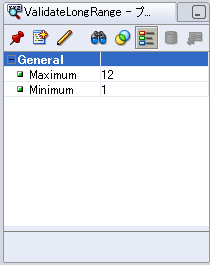 図1:birthMonthに指定したバリデータ | ||||||||||||
| 1 2 3 次のページ | ||||||||||||
| ||||||||||||
| ||||||||||||
| ||||||||||||
| ||||||||||||
-
人気記事ランキング
-
-
連載


新着記事
MySQLの「ST_Intersects()」関数でジオメトリの「交わり」を判定してみよう 9月18日 6:30 【ネットワークエンジニア編】「ブラックボックス」を解消する ー属人化を防ぎ、セキュリティと品質を守るマネジメント術 9月18日 6:30 【Who am I?】AIエージェントは「新しいユーザー」になる? 9月17日 6:30 そのCVE、本番では動いてすらいないかもしれない――New Relicの脆弱性管理「Security RX」が実行中のライブラリだけを選り分ける 9月17日 6:20 欧州CRA対応とSBOM運用。AI生成コードのOSS混入問題の対策とは ――スニペット単位で検出する「FossID」「Insignary Clarity」によるSBOM運用 9月16日 6:40